Office365で独自ドメインを利用する(切替)場合のアプリケーションの挙動について[後編]
前回、Office365で独自ドメインを利用する(切替)場合のアプリケーションの挙動について[前編] 記事にまとめました。 今回は、切り替え後の挙動についてご紹介したいと思います。
切替後、初回起動時のOutlook
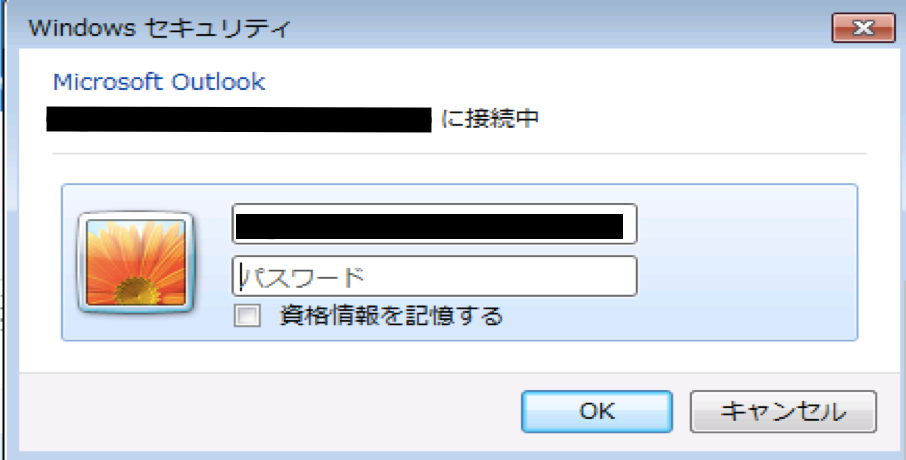
まず、初回起動時にID/PWの入力が必要です。デフォルトで以前使用していたアドレスが入力されているので、切替後のものに変更します。
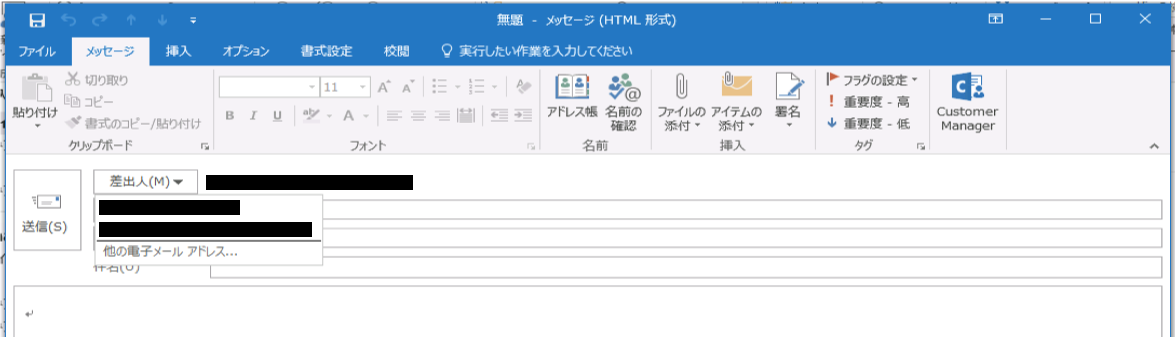
差出人表示名や、上部に表示されるアカウントは切替後も以前使用していた際のまま。変更はできません。 (アカウントの表示も独自ドメインの表示にしたい場合は、新たにプロファイルを作成する必要があります。)

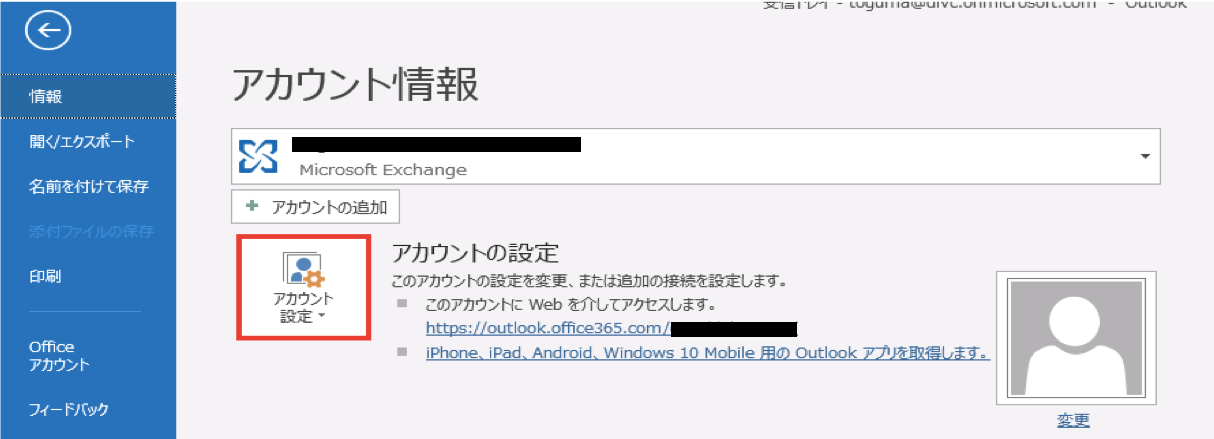
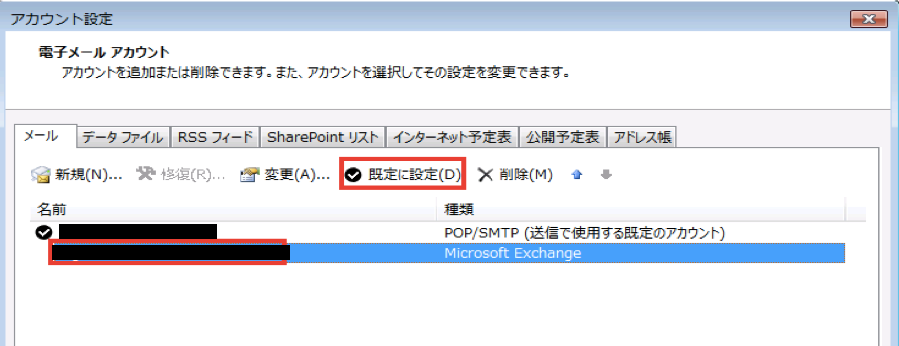
既定アカウントの確認を行う。設定されていない場合は設定する。 ファイル > アカウント情報 > アカウント設定
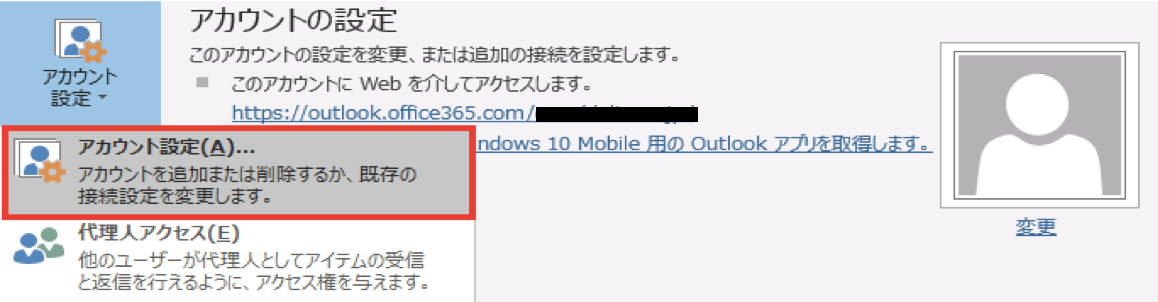
既定のアカウントに設定されているものはチェックマークが付いています。 切替後のアカウントが規定に設定されていない場合は、 対象のアカウントを選択し[既定に設定]を押下する。
切替後:アプリケーション(Excel、Word、PowerPoint)
Excel、word、PowerPointいずれか一つでサインインすればOK
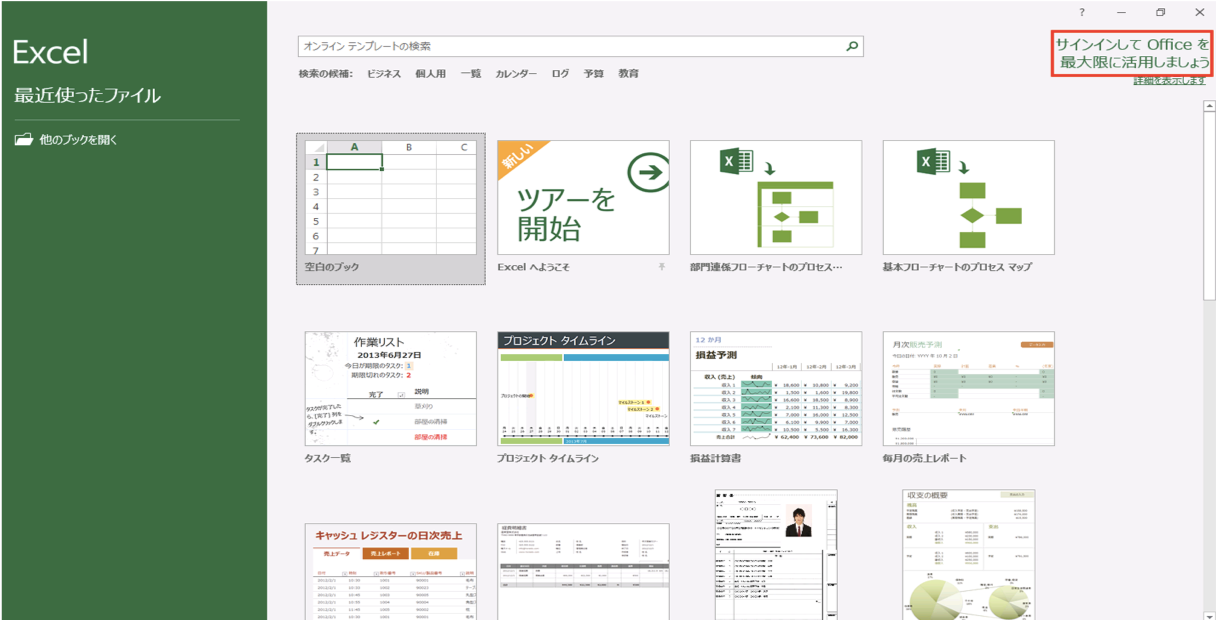
Office365アプリケーションへのサインインを行う。 Excelを開き、右上[サインインしてOfficeを最大限に活用しましょう]を押下。
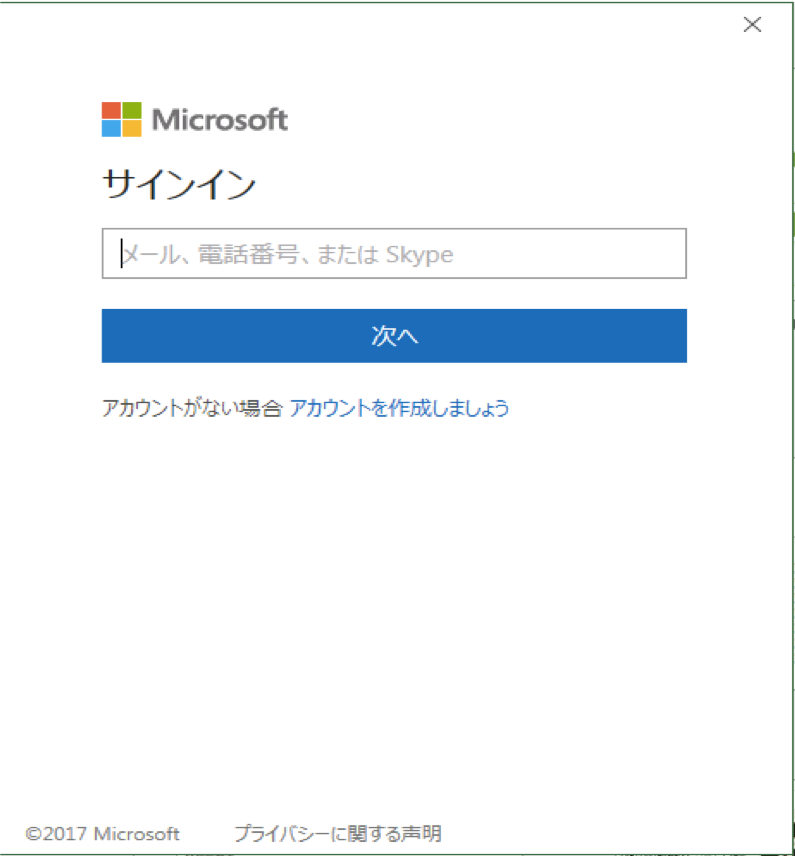
切り替え後のアカウントを入力
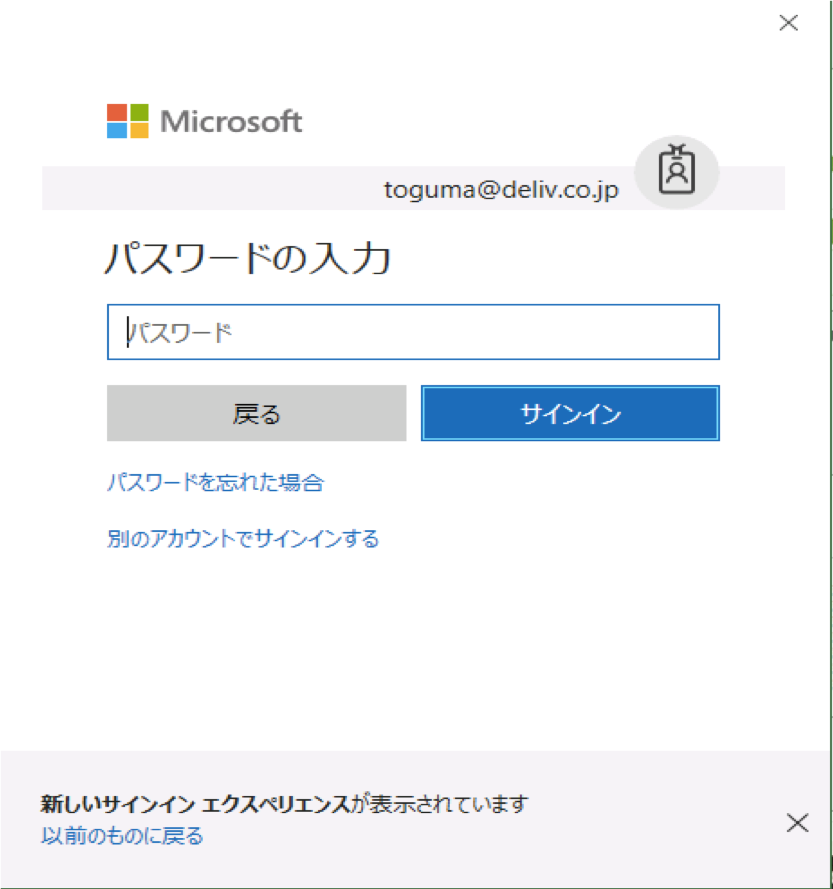
PWを入力。
切替後OneDrive
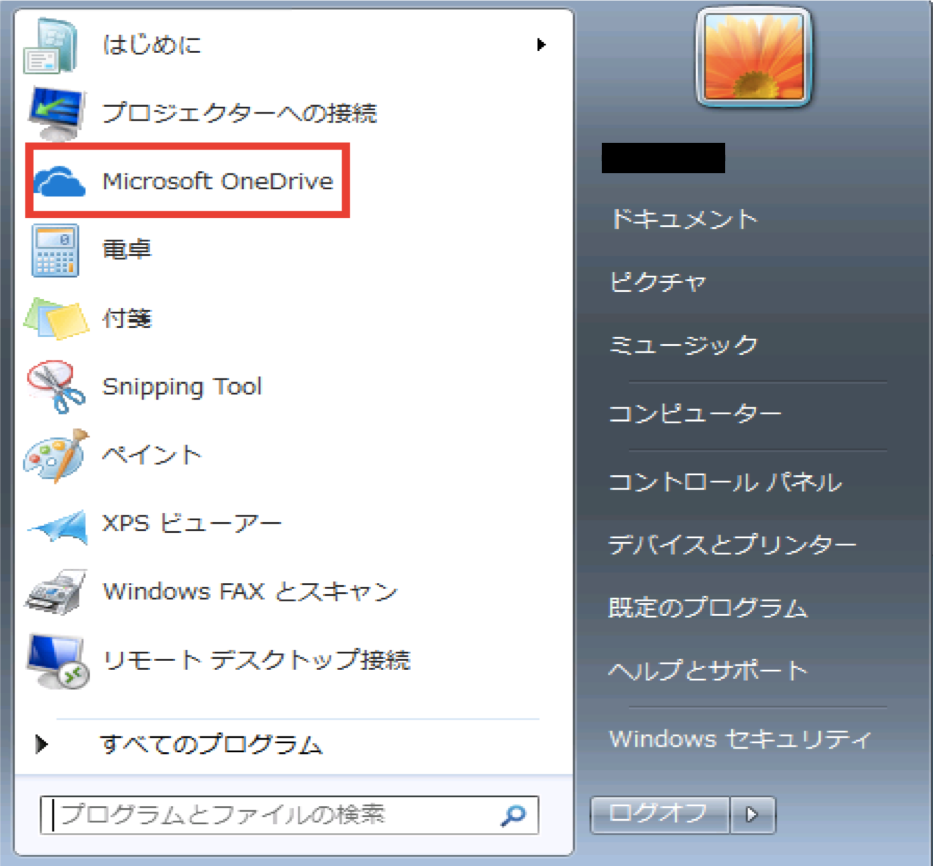
OneDriveを起動します。
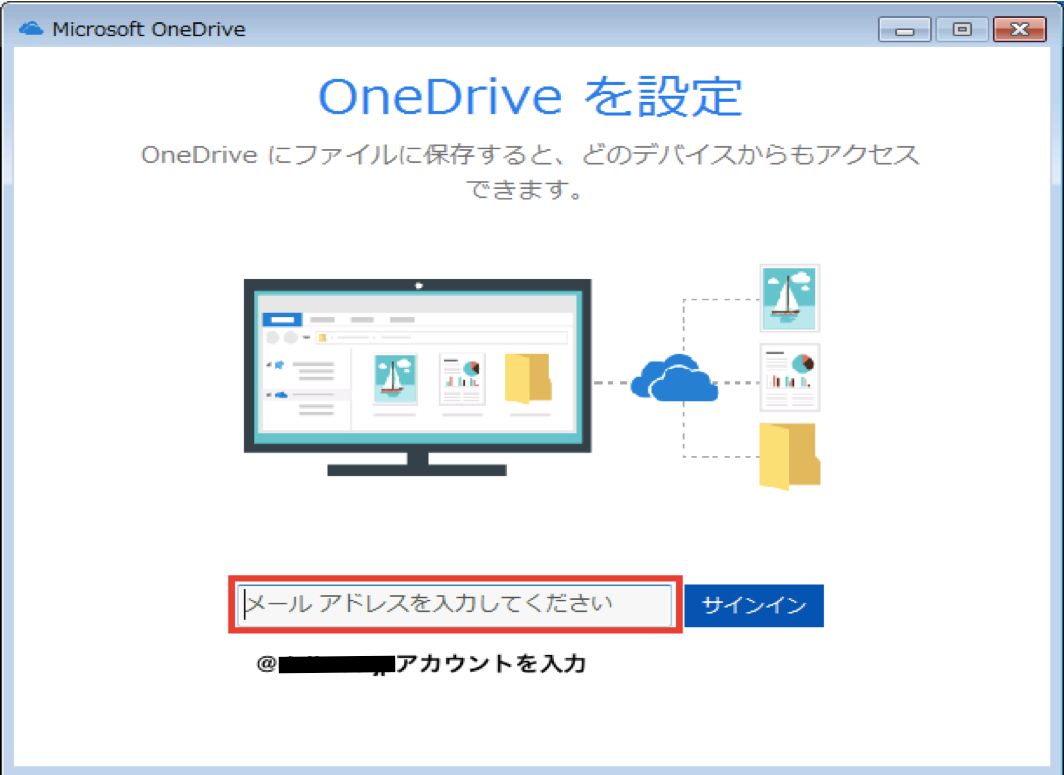
アカウントを入力。
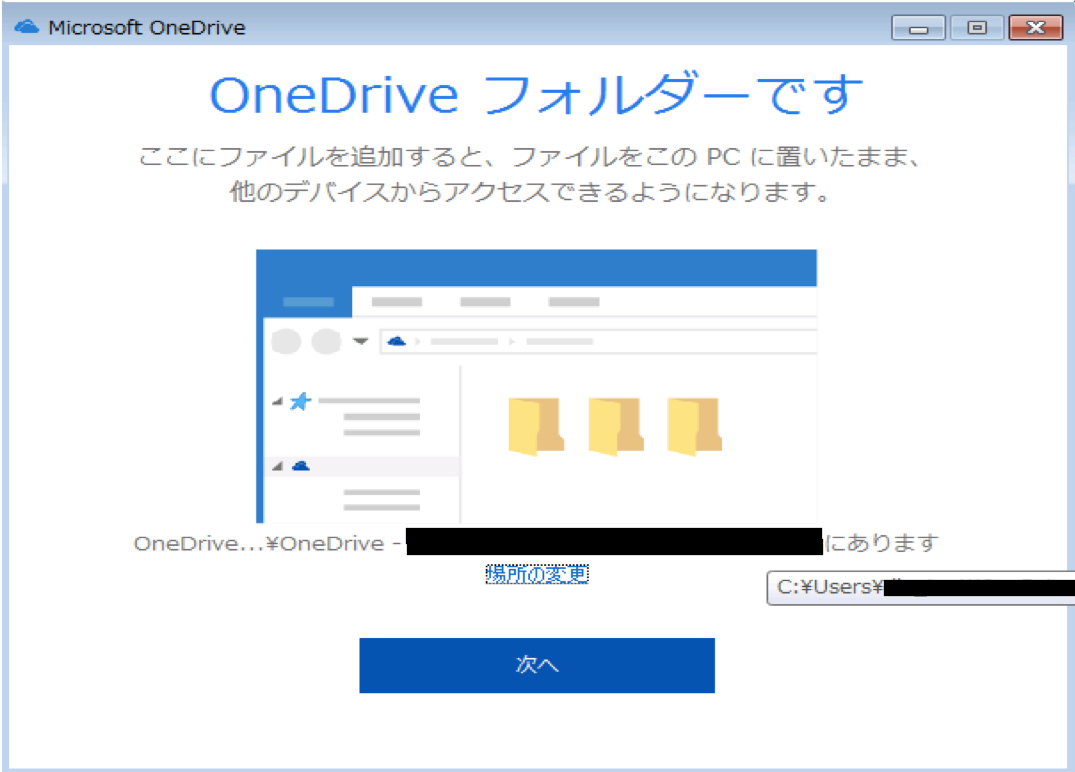
特に変更をしなければ、今まで使用していたフォルダを使い切替可能です。 新たにフォルダの場所を変更したい場合はここで指定してください。
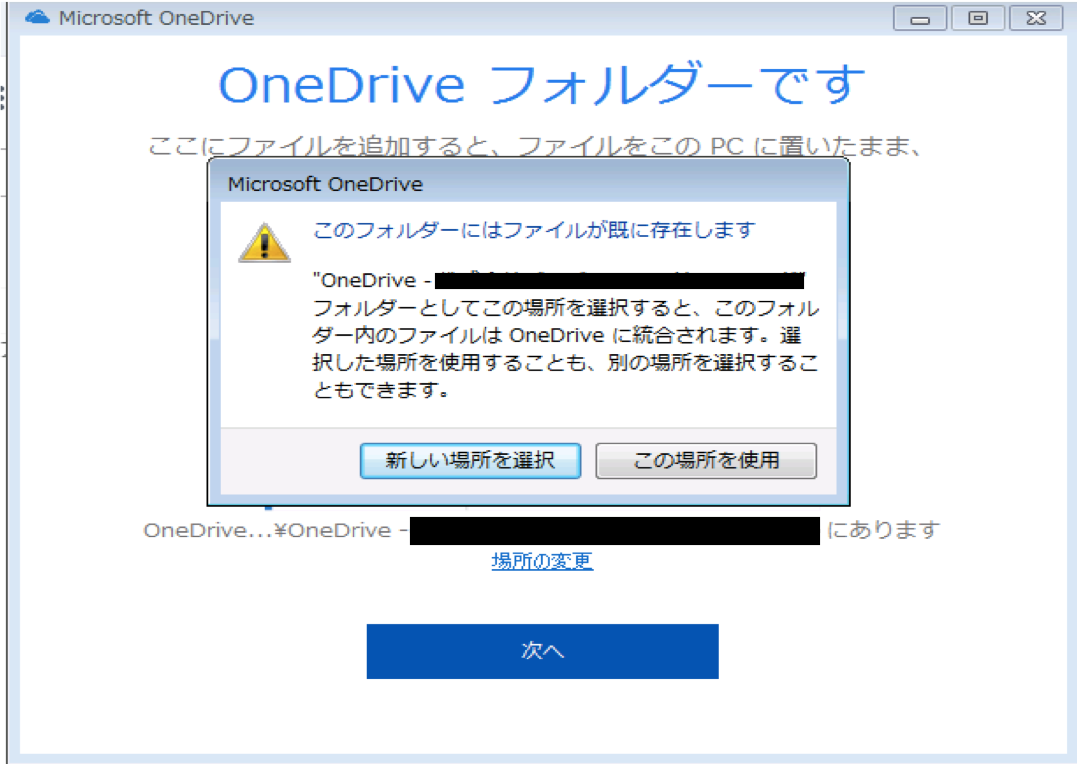
フォルダの変更を行わない場合は、[この場所を使用]を選択。
Web上のOneDriveと同期設定を行います。
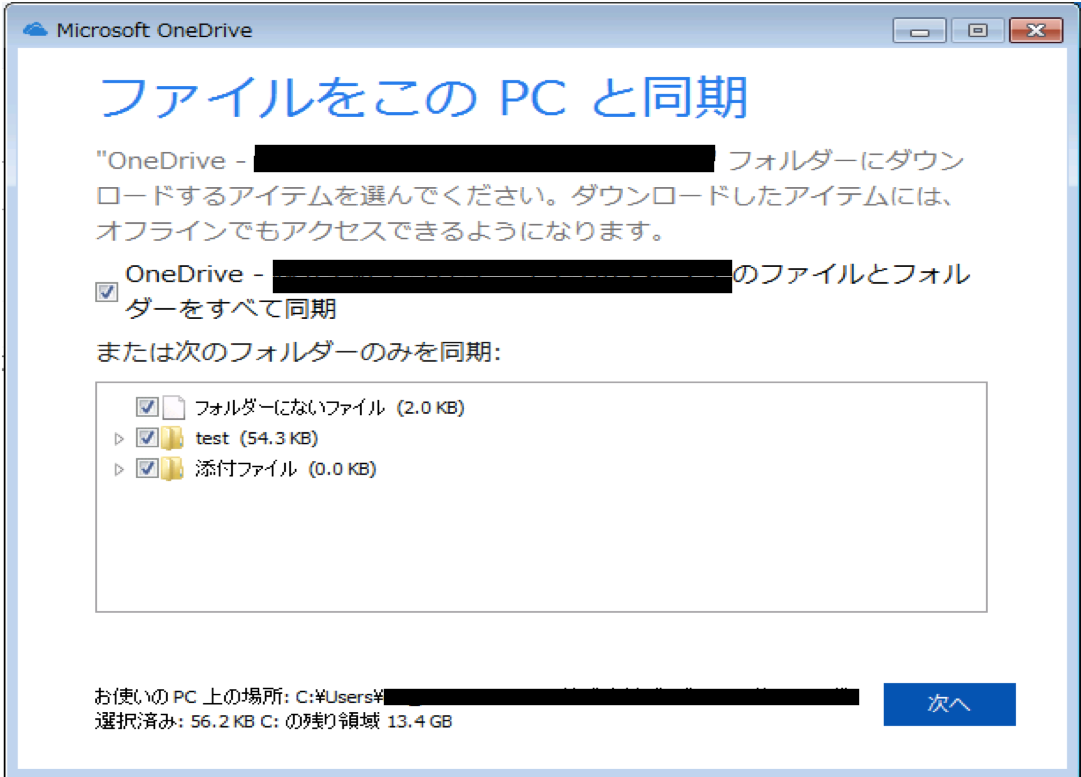
ここからは初回サインイン時のチュートリアルなので、そのまま右矢印で次へ進めていきます。
以上で、OneDriveの設定が完了です!
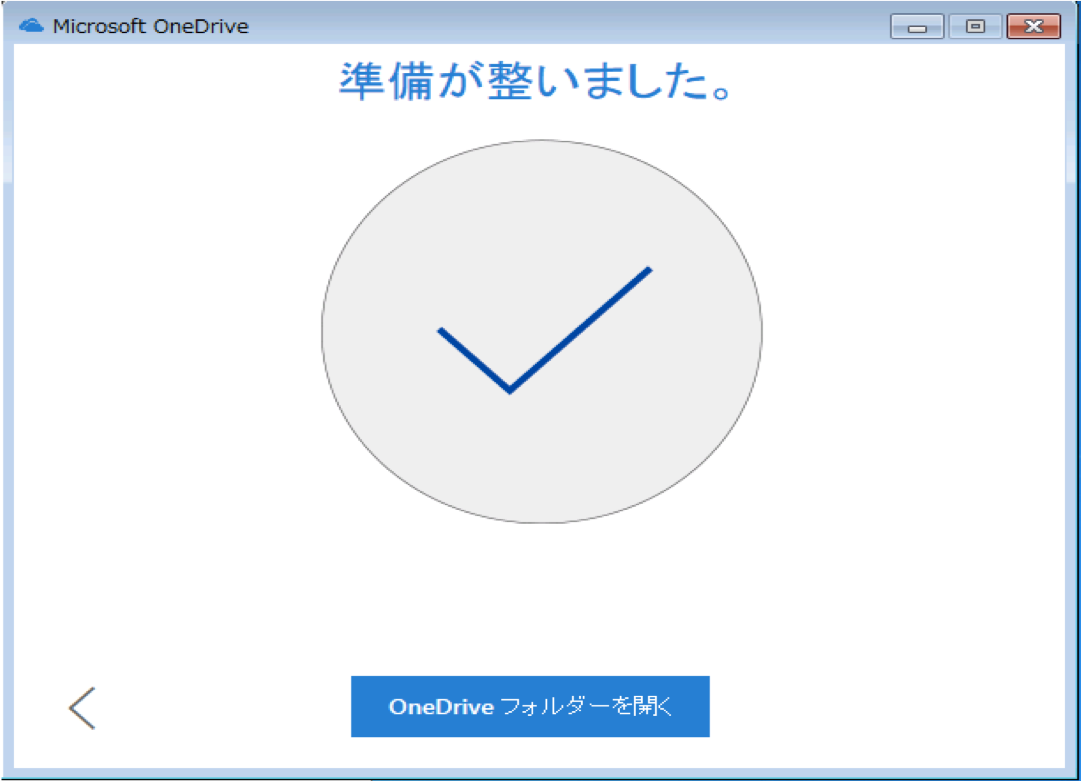
ローカルに設定したOneDriveフォルダの確認をしてみましょう。
切替後:Skype
サインイン画面でアカウントの切替を行います。 サイインアドレス入力フォーム下部の変更リンクをクリック。
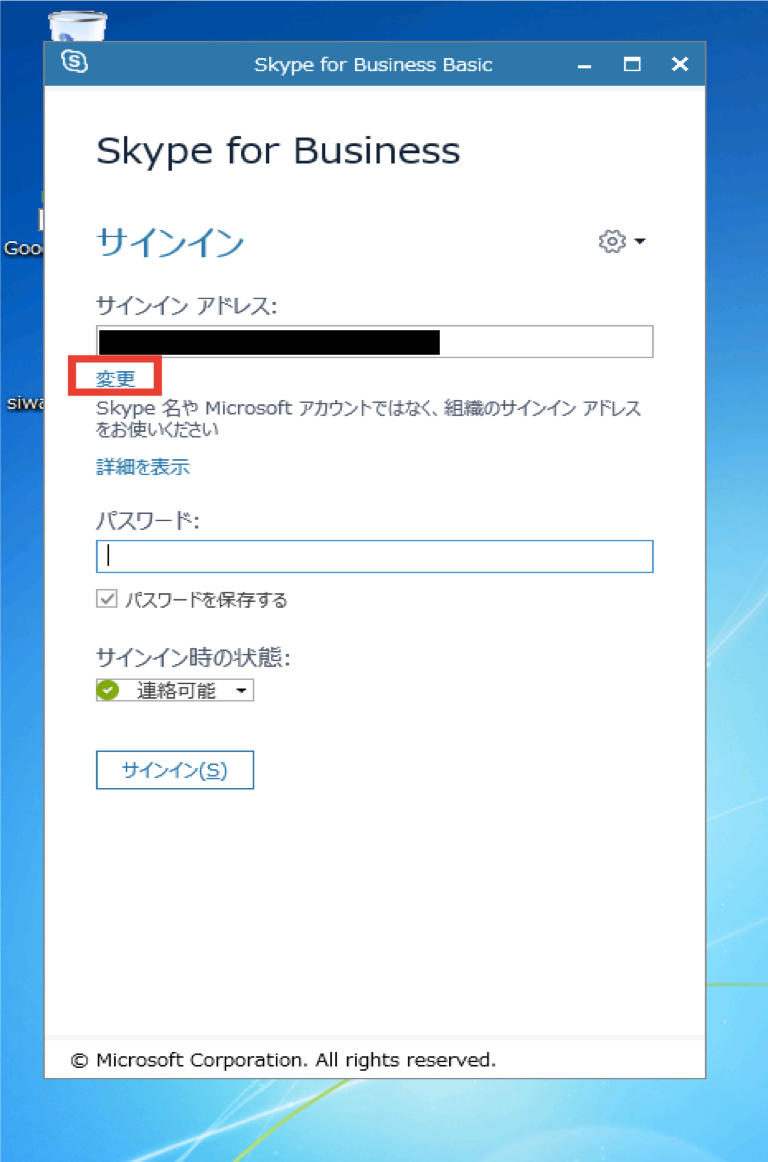
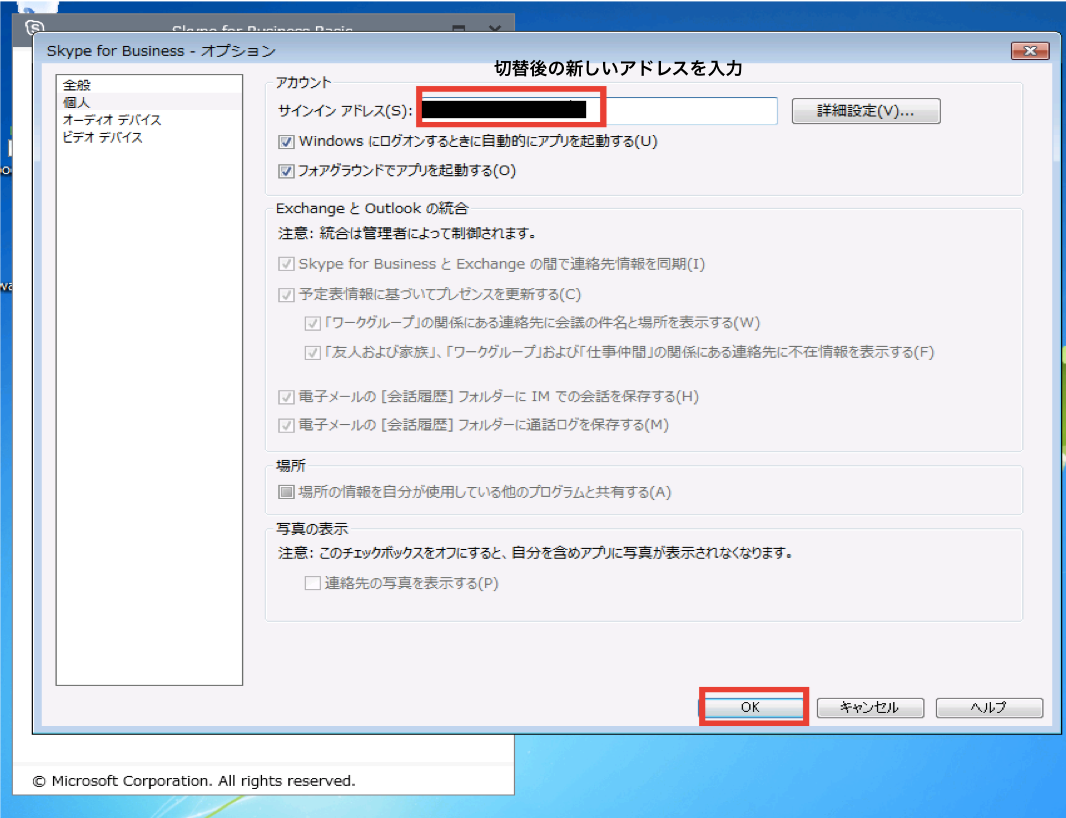
サインインアドレスに切替後の新しいアドレスを入力。
PWを入力してサインイン。
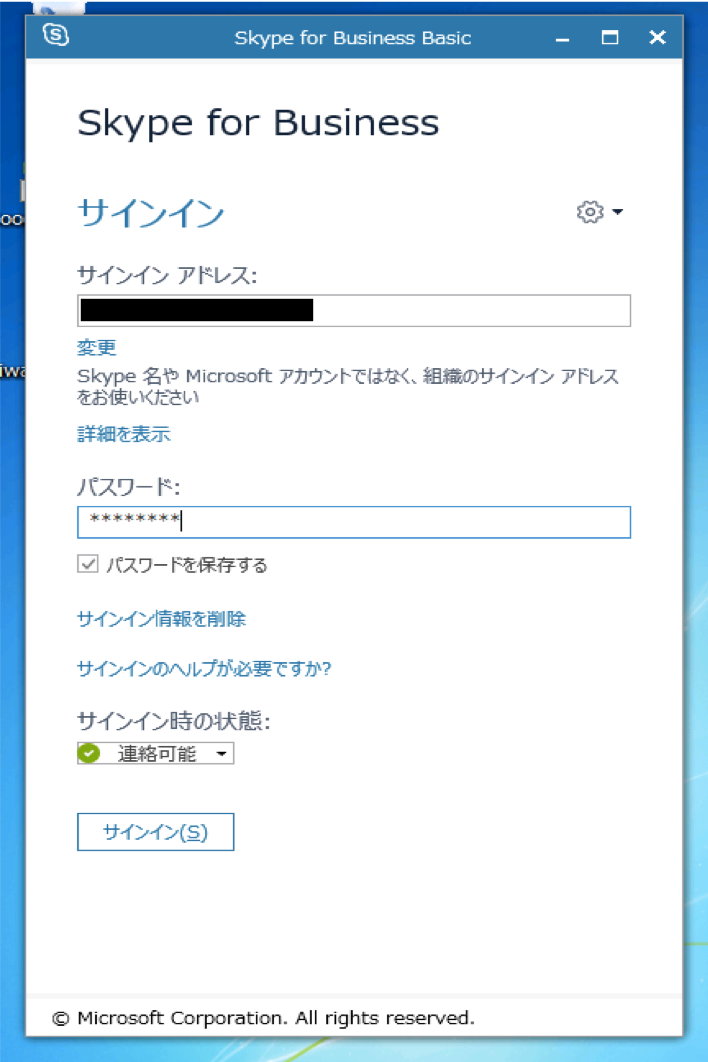
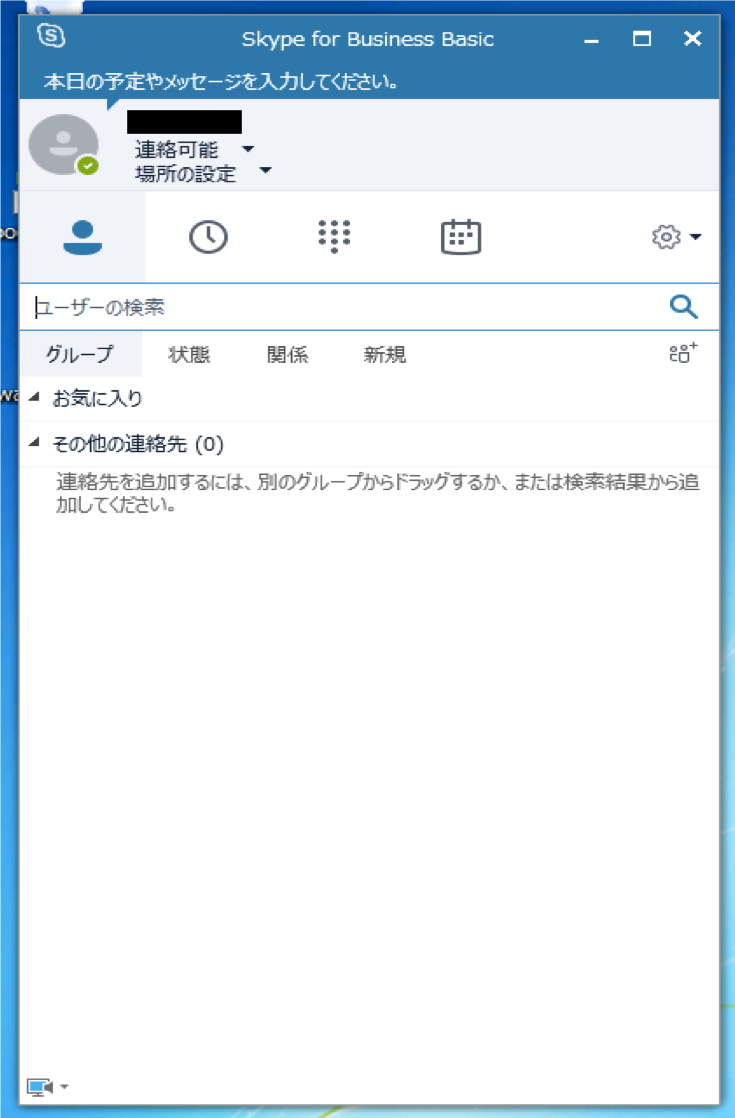
アカウントの切替が完了しました。
# おわりに
以上が、Office365のアカウントを独自ドメインに変更した際の切替後の大まかな流れです。 基本的にはアカウントを新しいものでログインし直す、という作業が必要となります。