Office365で独自ドメインを利用する(切替)場合のアプリケーションの挙動について[前編]
Office365とは何か
サブスクリプション型で販売されているOffice及び関連サービスのこと。 今まではwordやExcel、PowerPointなどなど、一度購入してしまえば永久に使用できる買い切り型が主流でしたが、Office365のように月や年単位の一定期間費用を支払うタイプのクラウド型のサービスが出てきているのです。 買い方が異なるだけで、wordやExcel、PowerPoint使用できる製品にほぼ変わりありません。
今回はこのOffice365のサービスでonmicrosoft.comドメインから独自ドメインへ変更を行なった場合の諸々の設定について少し触れてみたいと思います。
今回のケースさらっとまとめ
- xxx.onmicrosoft.comというカスタムドメインでOffice365を既に利用している
- xxx.onmicrosoft.com → abc.com(例) に変更希望
- 現在利用しているアプリケーションへの影響はどの程度なのか
※DNS側での設定やOffice365側でのドメイン追加等については割愛しています。あくまでも、ドメインを変更した際のアプリケーションの挙動についてのお話です。
ドメインの追加設定が完了すると、Office365の管理画面のユーザ編集にて@以降のドメインを独自ドメインに変更する設定が可能になります。
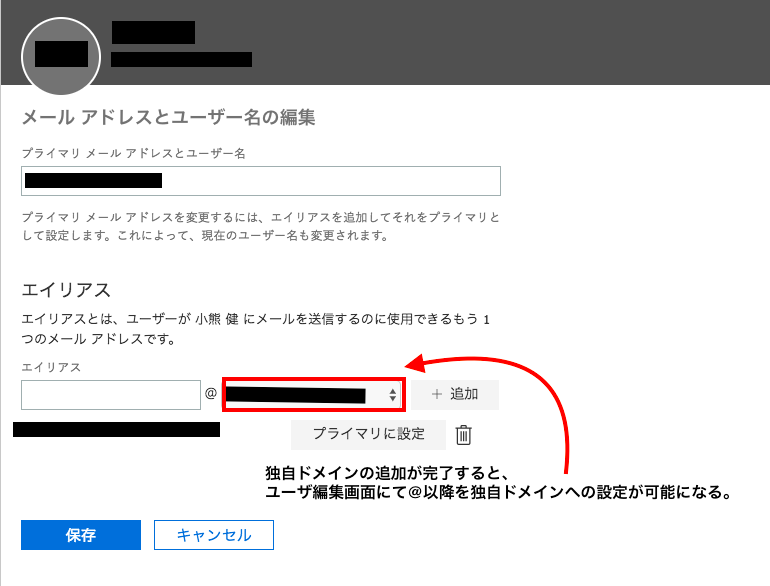
この設定を行うと、自動的に現在ログインしているOffice365(オンライン)から強制的にログアウトされます。 そのまま待つと、ログイン画面に切り替わるので新しいアカウントとPWを入力し、ログインします。 この時、PWは以前使用していたものと同じものを使用します。
web側はログイン後そのまま問題なく利用可能です。注意しなければならないのはローカルで利用しているアプリケーションです。
ローカルのOffice関連アプリケーションは切り替え前の事前準備をしておくと安心
事前準備とは、主にアプリケーションからのサインアウトです。 ※Outlookについての作業は割愛しています。(別途記事作成予定)
前述したドメインの切替前に事前準備を行なっておくと安心ですよ。
まずはExcel、Word、PowerPointのサインアウトから。 いずれか1つのアプリケーションからサインアウトすれば、その他のアプリケーションからもサインアウトされます。
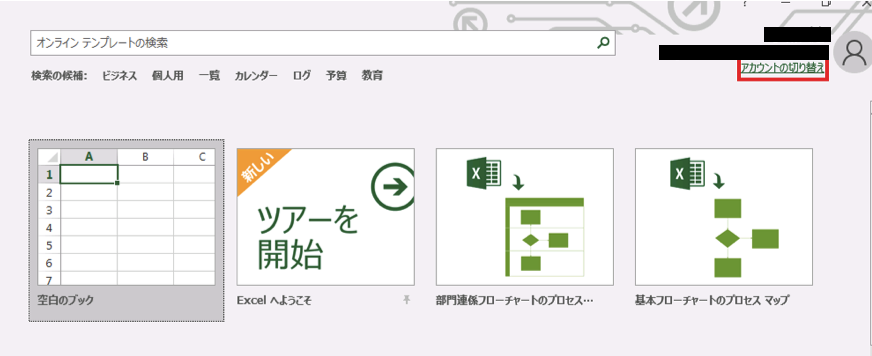
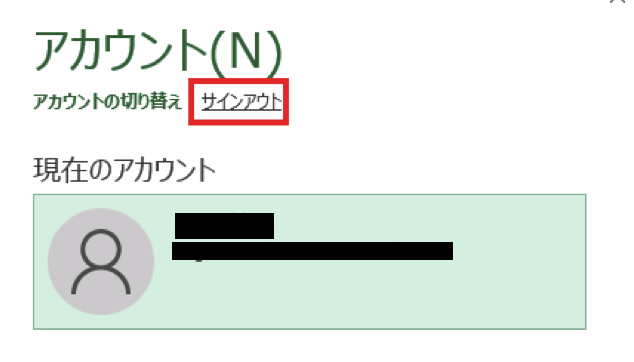 最後に以下のようなポップアップが出てきますが、いいえをクリックし進めます。
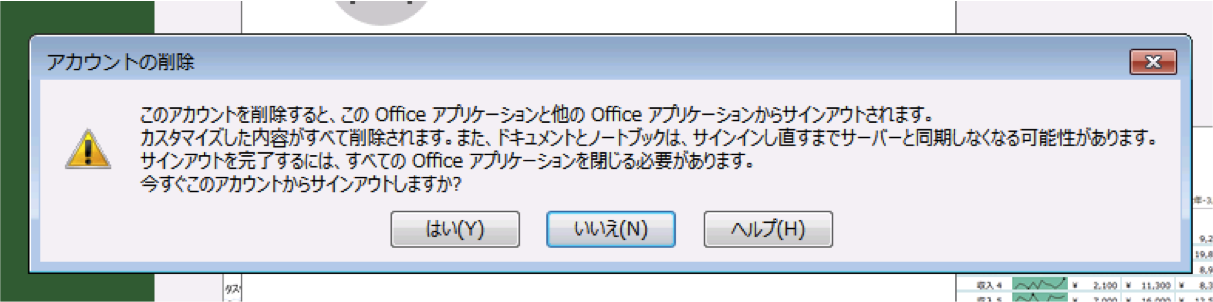
Skypeを利用している場合は、Skypeも同じようにサインアウトします。
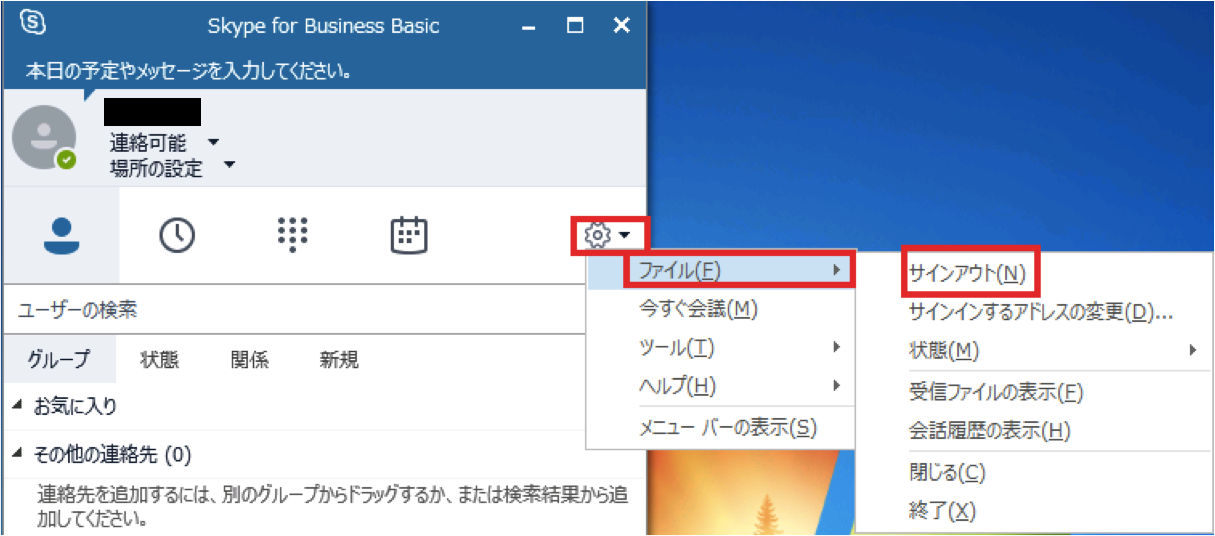
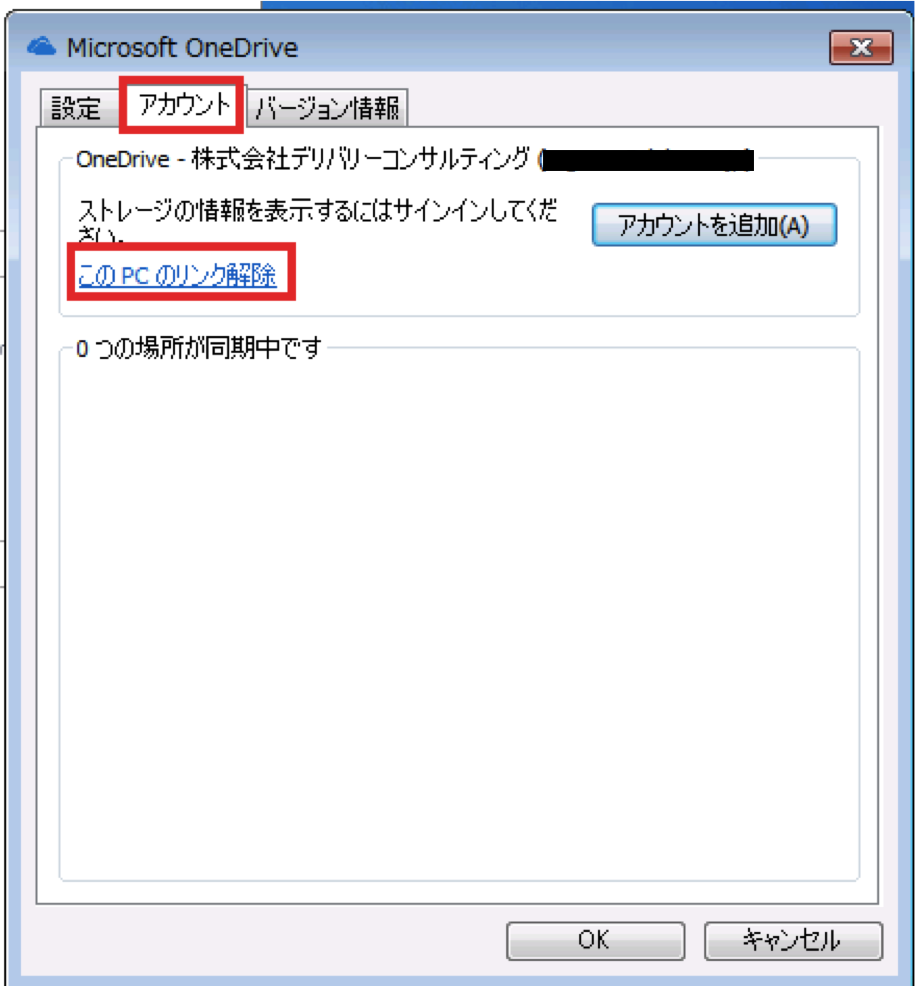
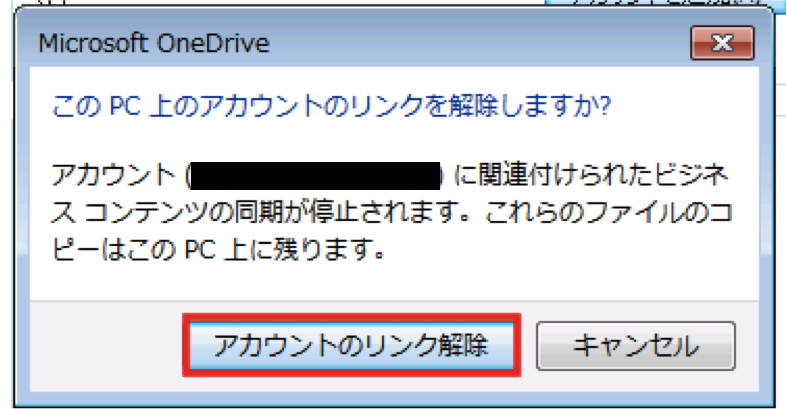
つづいて、OneDrive。こちらはサインアウトではなく、PCとのリンクを解除します。
作業前に現在設定されているローカルフォルダのパスを確認しておくと安心です。
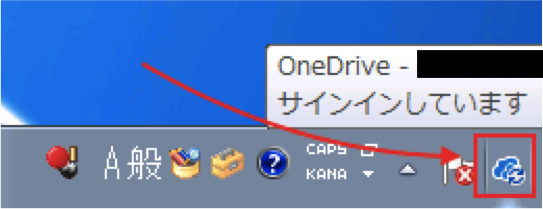
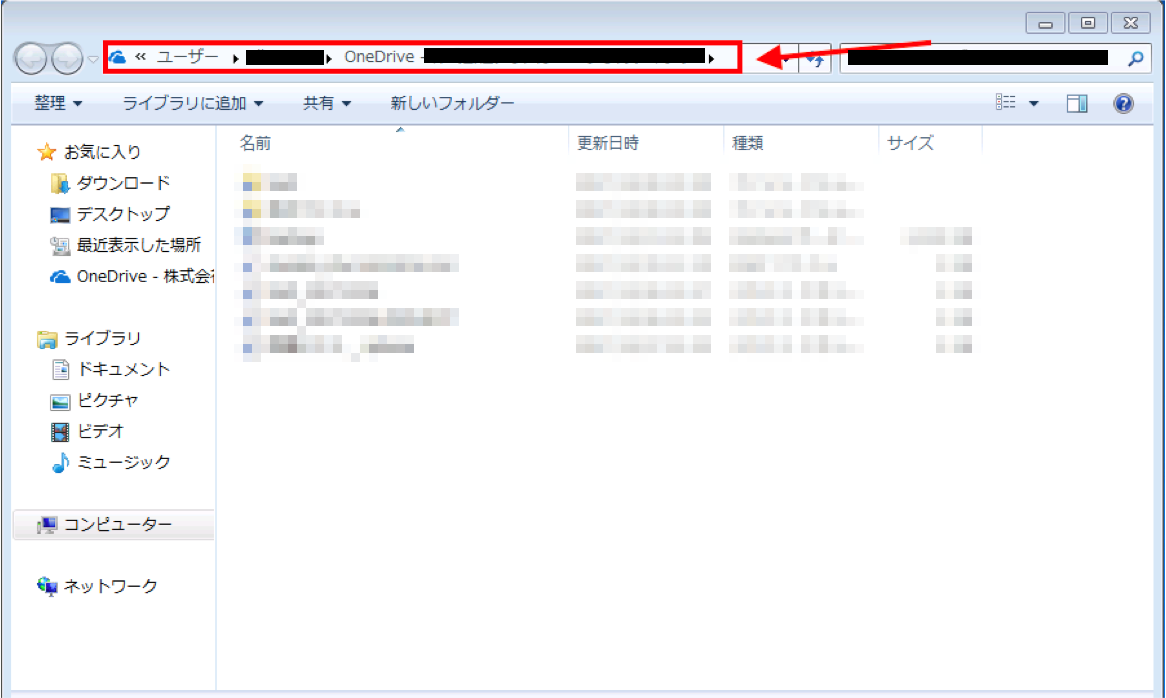 画面右下、タスクバーからOneDriveのアイコンを右クリック。
 設定を押下。
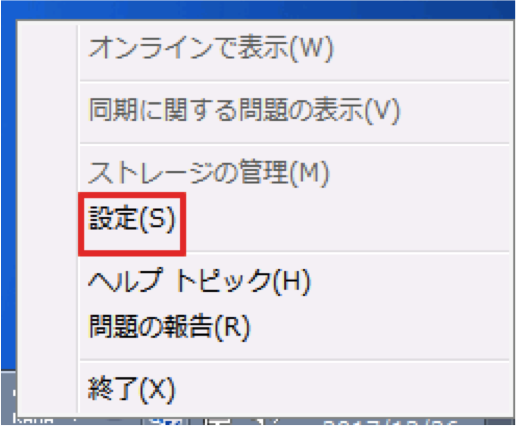 アカウントタブ > このPCのリンクを解除
事前準備は以上です。 事前準備が完了し、ドメインの切替が完了したら一度PCの再起動をオススメします。
次回は切替後についてまとめてみたいと思います。