AWS Organizations アカウントの統合とaccount nameの編集方法
以前の記事ではOrganizationsでの新規アカウント作成方法についてご紹介しました。 既に管理しているアカウントは大方統合済みなのですが、まだ管理されていないアカウントを今回は追加で統合しました。 その際の手順を備忘録としてまとめます。
▼前回の記事はこちら▼ AWS Organizationsでアカウントの新規作成とログイン時の注意点
複数アカウントの一括管理
分かりやすく一言で言ってしまえばOrganizationsは複数アカウントの一括管理を可能にするもの。 一括請求はもちろんのこと、グループごとのポリシー管理が可能。
アカウントの統合方法
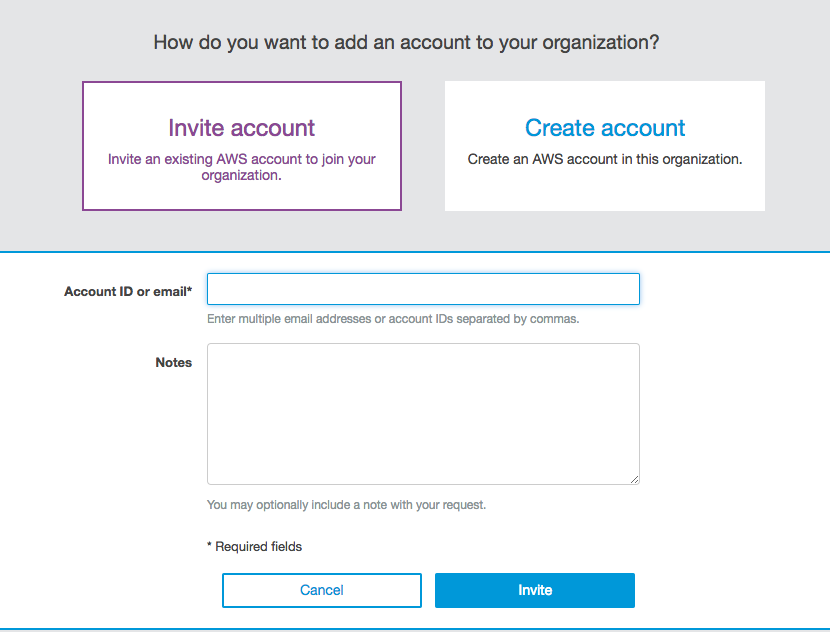
親アカウントでコンソールにログインし、[Organizations]から統合したい子アカウントに対して招待を送ります。
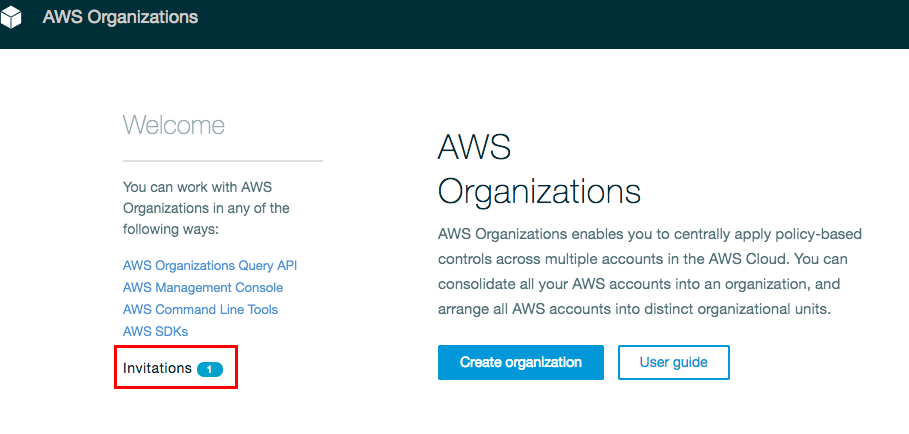
子アカウントのコンソールへログインし、招待の承認をします。
左下の[invitation]をクリック。
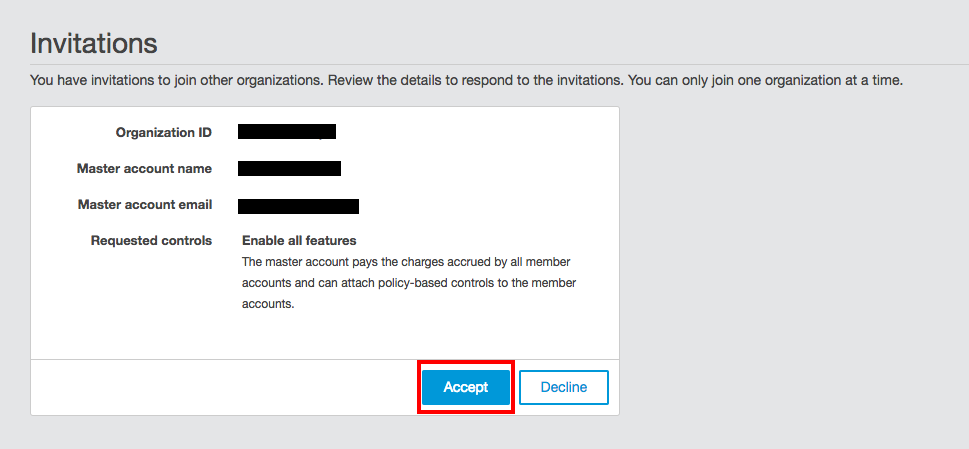
内容に相違なければ[Accept]。
以上で、完了です。 再度親アカウントでログインしOrganizationsで一覧を確認すると、都合したアカウントの表示が確認できます。
Account nameの編集方法
統合が完了し、Organizationsで管理されているアカウントの一覧を見てみると一部のアカウントにAccountnameの表示がない! ここが空欄になっている事で、請求情報のアカウント毎表示が数字のみのID表示になってしまっていて分かりにくいんですよね。。
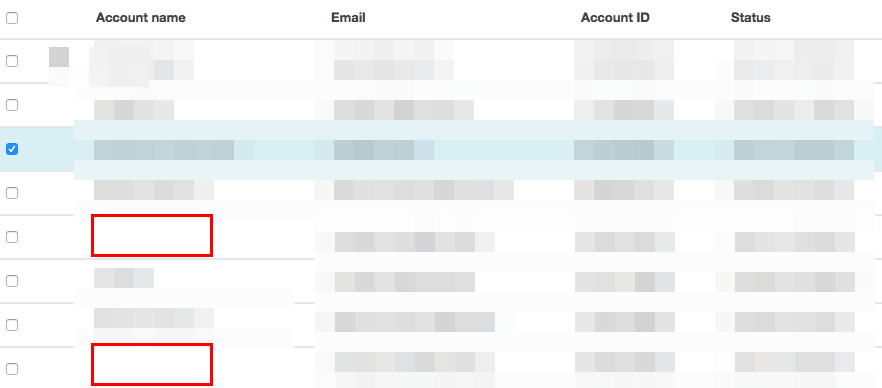
と言う事で、編集してみました。
編集を行いたいアカウントでコンソールへログイン。 右上の[AWSようこそ]のタブ>[アカウント]
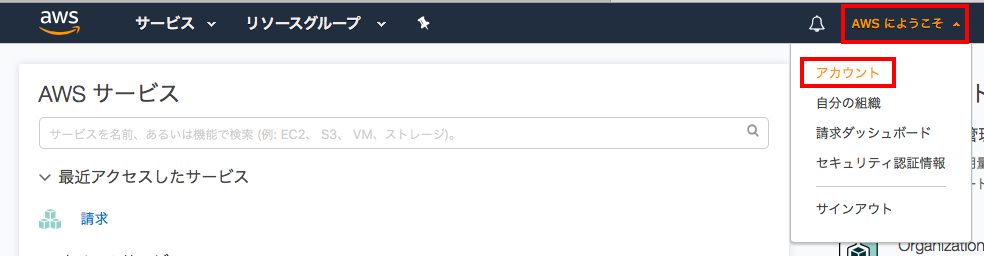
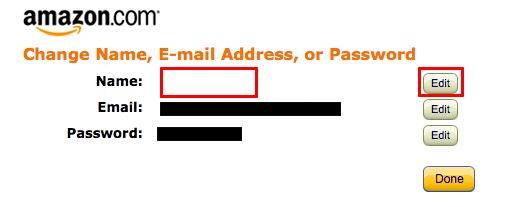
アカウント設定画面右上の[編集]をクリック。

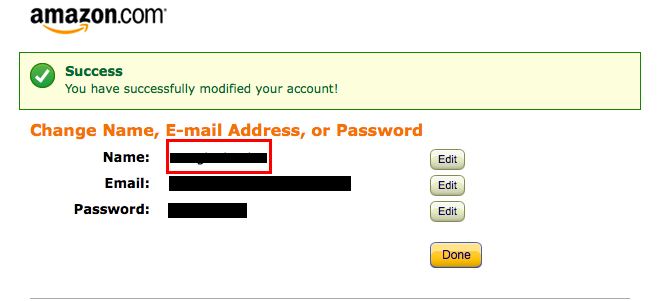
[Edit]ボタンを押して編集して[Done]。
以上で、編集が完了しました。
おわりに
これで請求は一つに統合され、account nameの表示がされた事で見やすくなりました! ここからさらに管理しやすくできないか、erganizationsについて引き続き調べてみようと思います。