Macの移行でgoogleDriveの同期ができずに困ったお話。
先日会社PCのMacが新しくなりました。 そこで、新⇆旧Macの間でデータ移行を行いました。移行のざっくり手順と、移行に伴って起こったGoogleDriveが同期できなかった問題について。
MAC間のデータ移行
データ移行には[移行アシスタント]を利用。
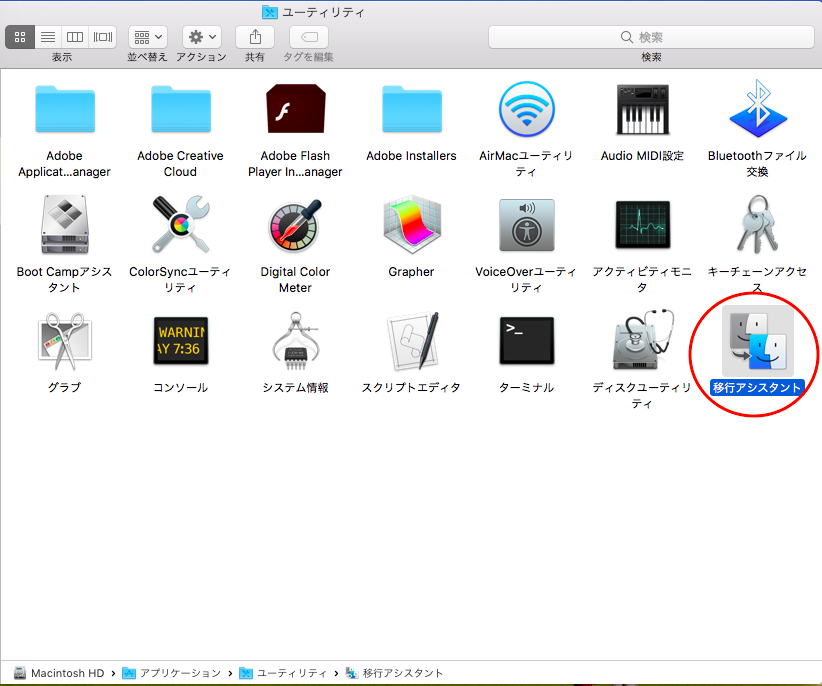
移行アシスタントを使ってのデータ移行の場合、以下の方法で転送元を選択することができます。
- Mac
- TimeMachineバックアップ
- 起動ディスク
- Windows PC
今回、TimeMachineバックアップをしようとしていたところ、なぜかうまくいかなかったため、Macからの転送を行いました。
ユーティリティから移行アシスタントを開くと、以下のような画面が出てきます。
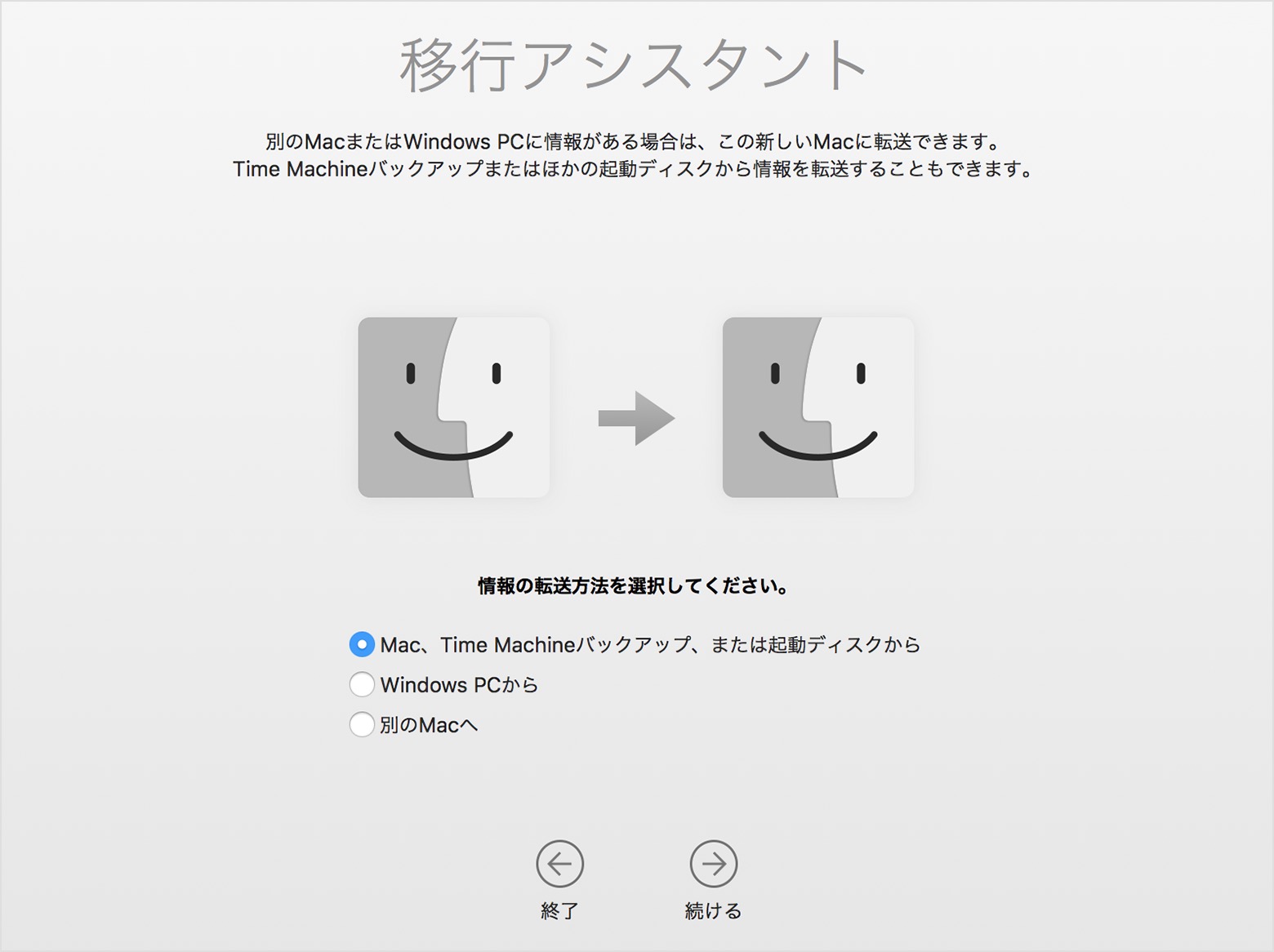
今回は旧Macから新Macへの転送なので、2台のMacで同時に転送ツールを開きます。 上記の画面で、 旧Mac→別のMacへ 新Mac→Mac、TimeMachineバックアップ、または起動ディスクから をそれぞれ選択します。
すると、両方のMac上にセキュリティコードが表示されるので、2つが同じコードになっているか確認し先へ進めます。
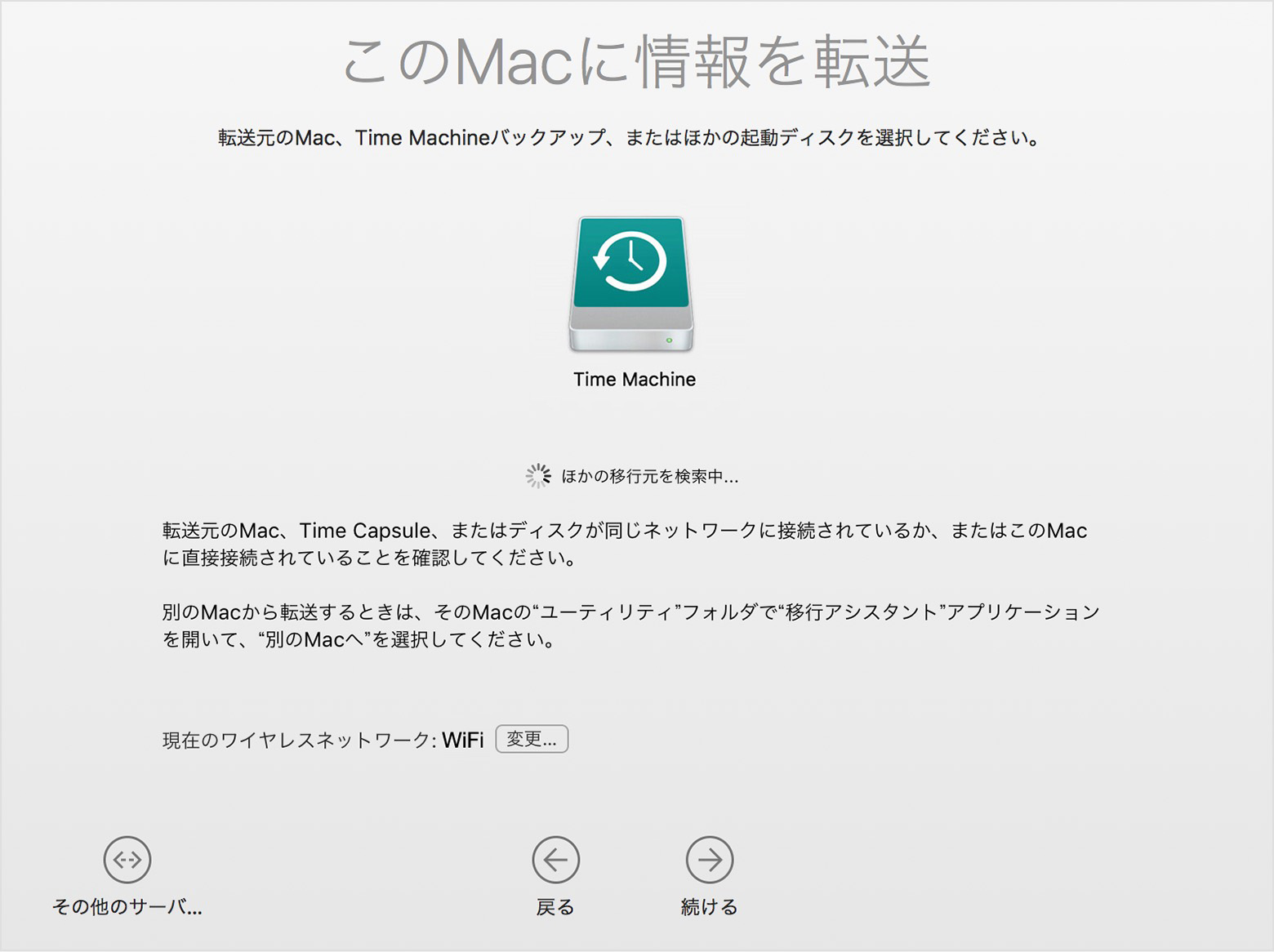
画像ではTimeMchineが表示されていますが、ここに移行元のMacPCが表示されるので、選択して続ける、をクリック。
次の画面で、転送したいデータを選択できます。
選択して、さらに続けるをクリックすると、転送が開始されます。
Macからの転送は時間が掛かるのでおすすめできないと言われていましたが、
その通り!本当に時間かかりました。
完全に移行が完了するまで2度ほど失敗(転送途中でそこから動かなくなる)しているので、
計1日ほど掛かりました。
データ量は約69GB。wi-fi利用です。
MacからMacへ転送を行う場合、wi-fi利用よりThunderboltケーブル接続で移行すると時間短縮になるようです。
Thunderboltケーブル代が掛かりますが、データ量が多い場合はケーブル接続した方が良さそう。
今回は、無事に移行できたのでよかったです。
無事に移行できたのも束の間、GoogleDriveの同期ができなくなりました
Finderのサイドバーにはしっかり表示されているし、アプリもきちんと移行できているのに、
何故かメニューバーにあったはずのマークが無くなっていました。
そして、ローカルにあるDriveフォルダでファイルを削除、追加しても同期が行えません。
Web上のDriveには今までのデータがちゃんと残っています。

同期設定は全てこのメニューバーに表示されるアイコンから設定するので、もはや何もできない状況。
通常、このメニューバーはDriveのアプリをインストールすると自動的に表示されるもののはず。。。
再度インストールしても状況は変わりません。
そこで行なったのが、以下。
- ライブラリフォルダの起動
- フォルダ内のApplication Support > Google > Driveフォルダを削除 ※念のためバックアップを取っておいた方が安心。
- 再度インストール ※アプリケーションフォルダからの削除も忘れずに
インストールを行った後、Googleアカウントの入力を行い設定完了。
無事にメニューバーにDriveのマークも戻ってきました! おかえり・・・!
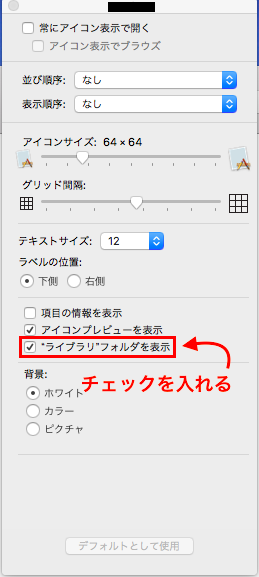
ちなみにライブラリフォルダが見当たらないという場合は、
メニューバーの表示 > 表示オプションを表示 を開きます。
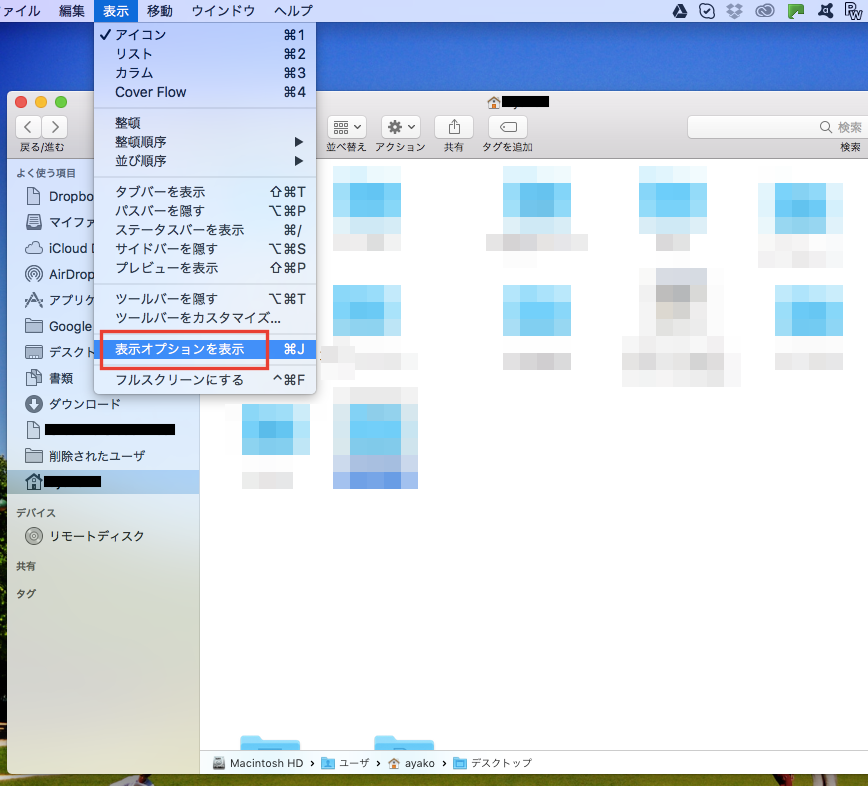
[ライブラリフォルダを表示]にチェックを入れるとライブラリフォルダが出現します。
ちょっとしたトラブルもあり、予想以上に時間が掛かってしまいましたが新Macが使えるようになってよかったです。