[ActiveDirectory]グループポリシーの設定でIEの印刷を無効にする方法(WindowsServer 2008R2)
はじめに
グループポリシーとは。
グループ ポリシーは、ユーザーおよびコンピューターに対する特定の構成の実装を可能にするインフラストラクチャです。
引用元:http://www.atmarkit.co.jp/ait/articles/1501/29/news032.html


 「グループポリシー」は、ユーザーやコンピューターに対する設定を一元的に管理するためのActive Directoryの仕組み(機能)である。セキュリティを強化したり、Windowsの機能を有効/無効にしたりするといった目的で、企業内で扱うコンピューター/ユーザーを同じ設定にしたい場合に活用する。

引用元:http://www.atmarkit.co.jp/ait/articles/1501/29/news032.html
AD管理しているユーザに対して、一括で決まったルールを設定することができる便利な機能ですね! 今回はこのグループポリシーを実際に設定してみます。
環境: Amazon Directory Service SimpleAD WindowsServer 2008R2
グループポリシー管理エディタの追加
設定は<グループポリシー管理エディター>から行います。 こちらがインストールされていない場合は、機能の追加からインストールを行います。
サーバマネージャ > 機能 > 機能の追加 >グループポリシーの管理をチェック > インストール
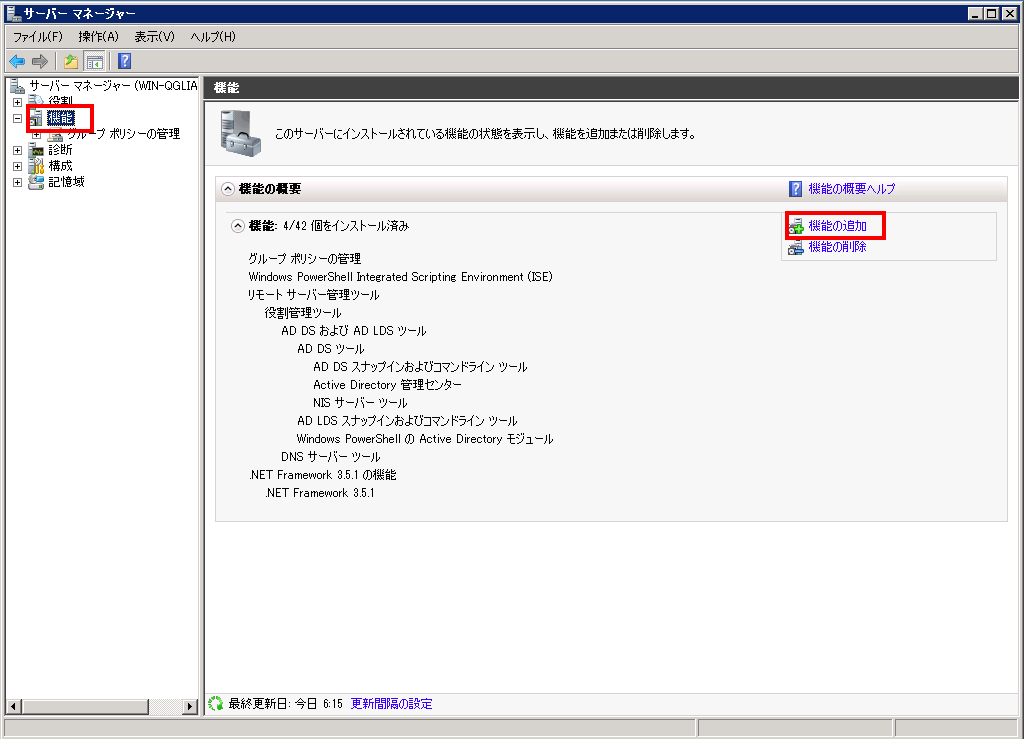

これでインストールが完了しました。
IEで印刷無効設定をおこなう
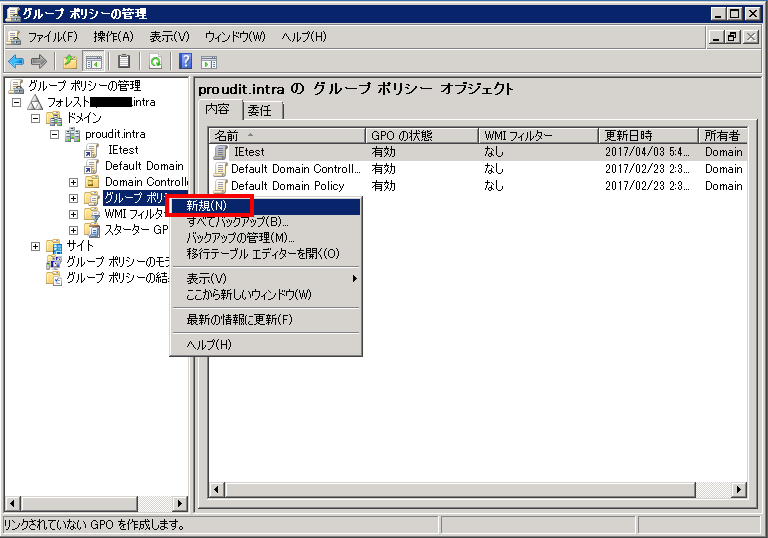
グループポリシー管理エディターを起動します。
グループポリシーフォルダ > 右クリック > 新規作成
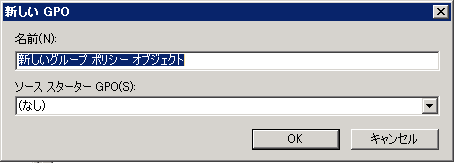
ポリシー名を入力
ポリシーが追加されました。
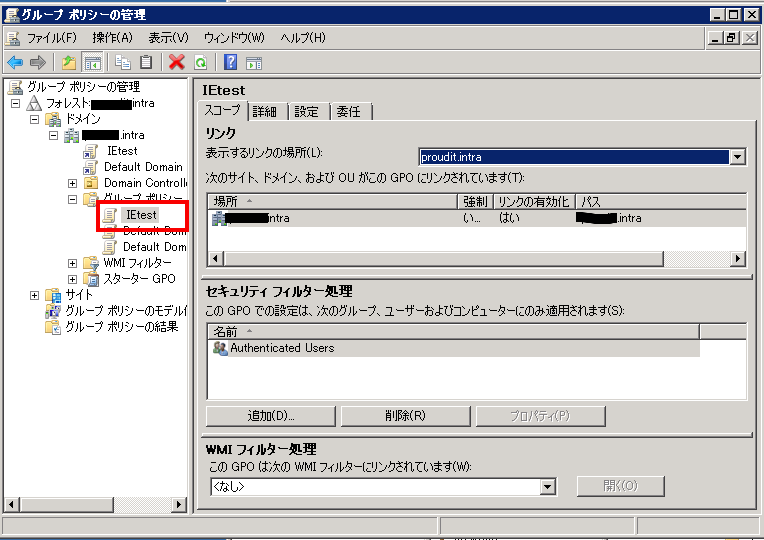
右クリック > 編集
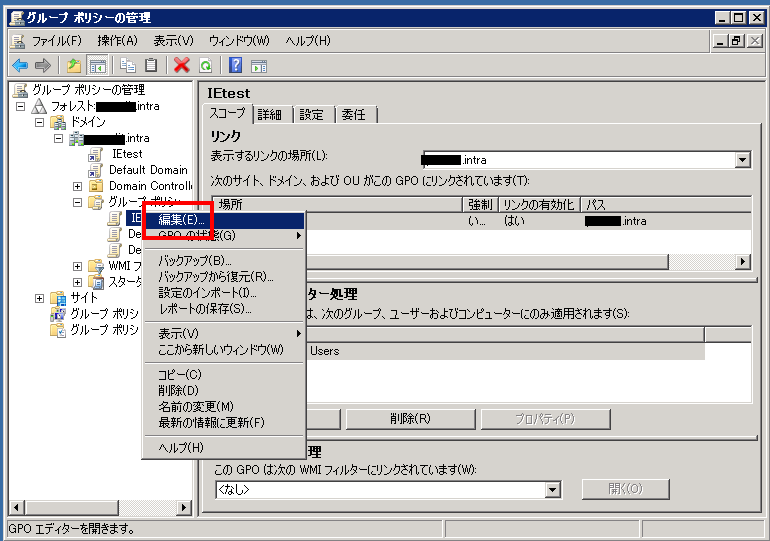
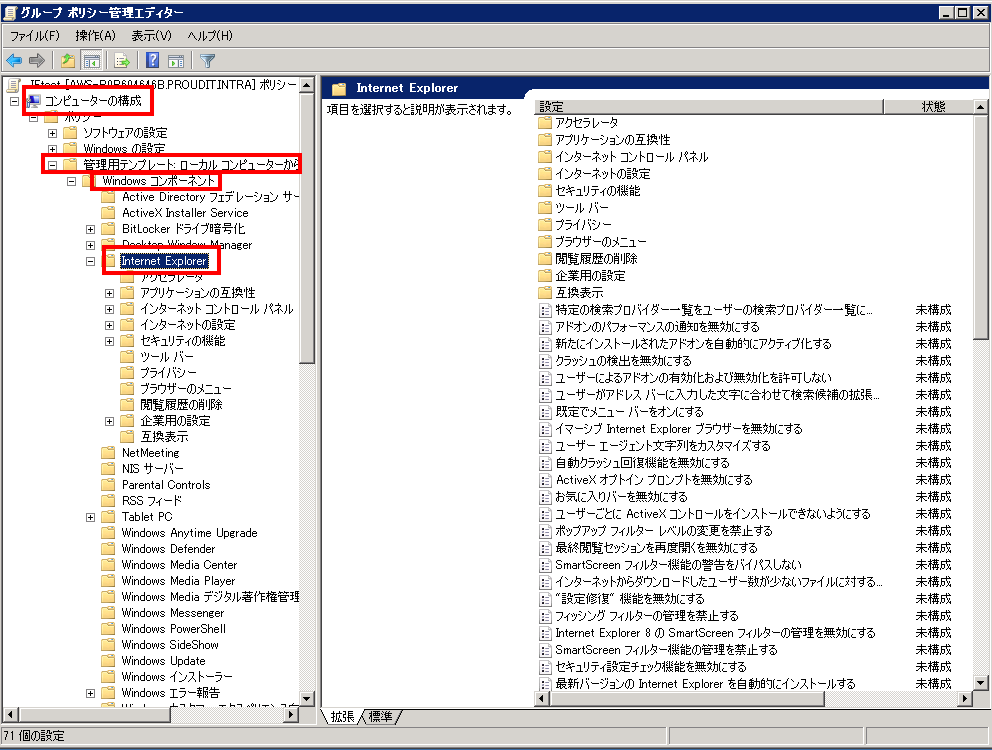
コンピューターの構成 > 管理用テンプレート > Windowsコンポーネント > Internet Expolore
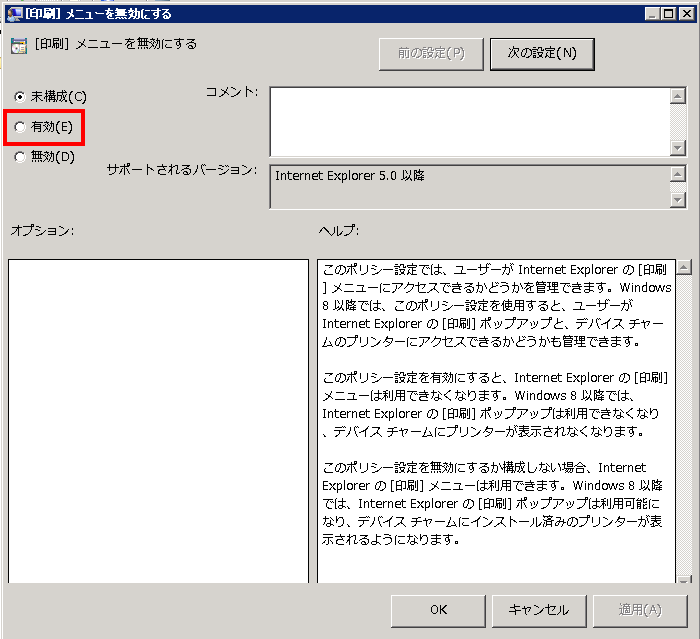
ブラウザメニュー > 印刷メニューを有効にする

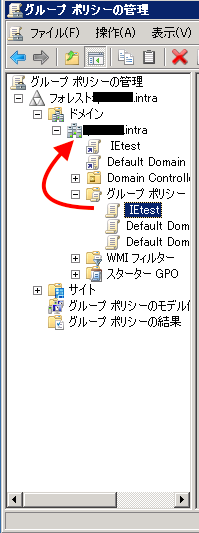
作成されたグループポリシーを適用したいドメイングループにリンクさせます。 ポリシーをドラッグして追加で完了。
作成されたポリシーを確認
リンクさせたポリシーをクリック > 設定タブを開く
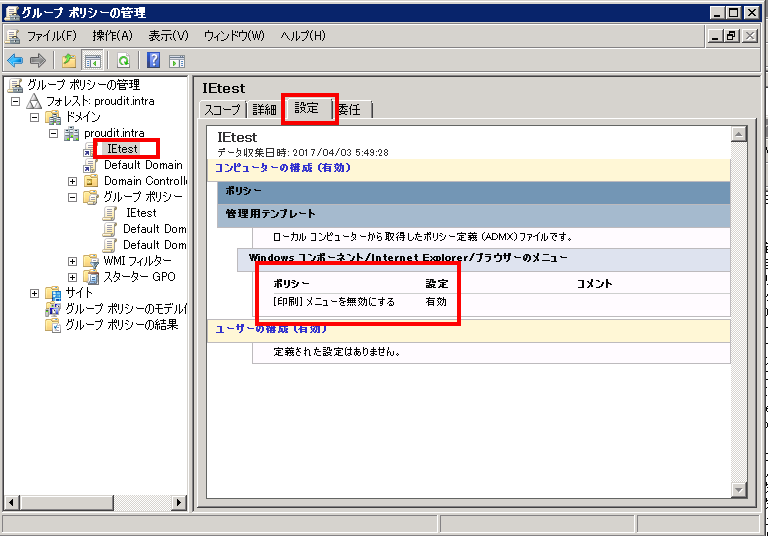 印刷メニューを無効にする、の部分が有効になっています。
以上で、グループポリシーの作成と有効化が完了しました。 が、クライアントに反映されるまで時間がかかるよようなので、強制的に有効化を行いたい場合は、コマンドで実行。
gpupdate /force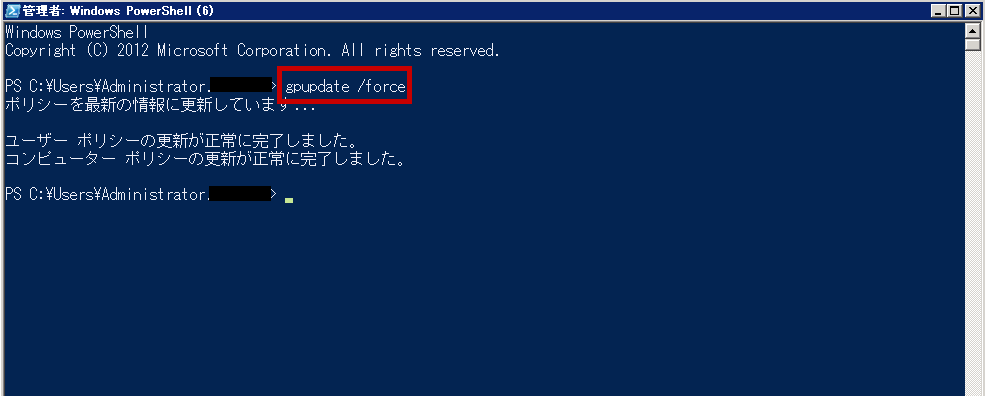
実際にポリシー適用をテスト
Internet Exploreを開いて印刷を実行してみると。
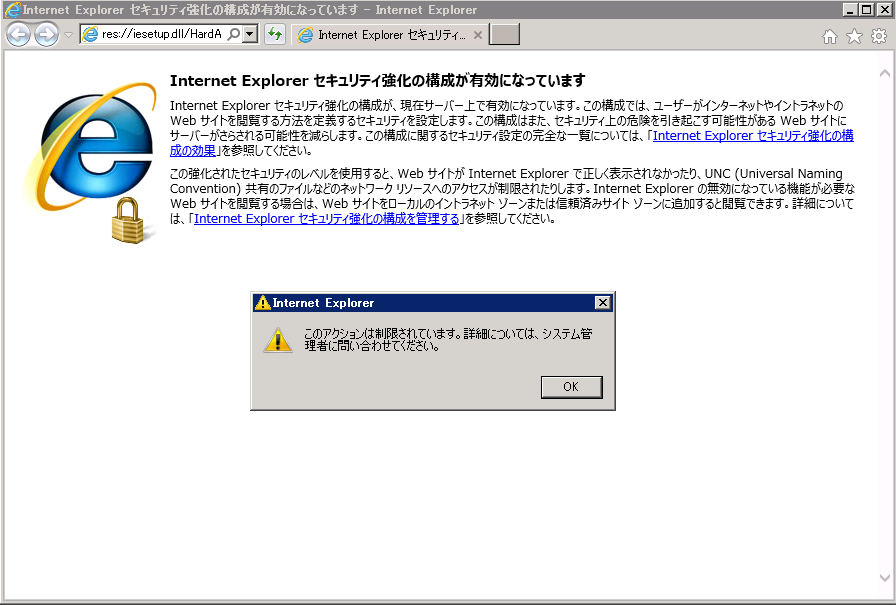
このアクションは制限されています。・・・・・。 とポップアップが表示されます。
無事、グループポリシーが適用され、機能の制限が可能となりました。