ActiveDirectory ユーザ追加方法(管理画面)
はじめに
先日dsaddコマンドでのユーザ追加についてまとめましたが、 備忘録として管理画面からの追加方法もまとめてみます。
ユーザ追加方法
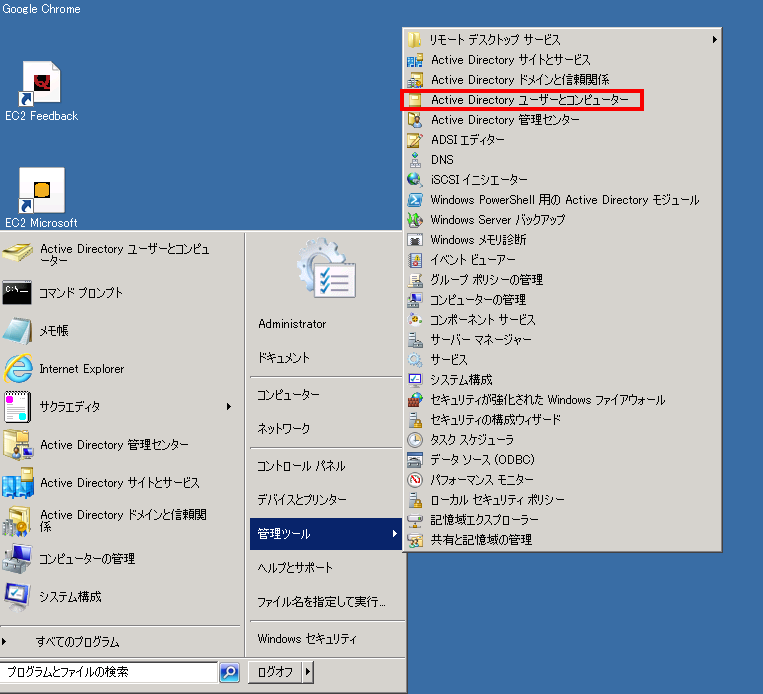
スタート > 管理ツール >ActiveDirectory ユーザとコンピューター
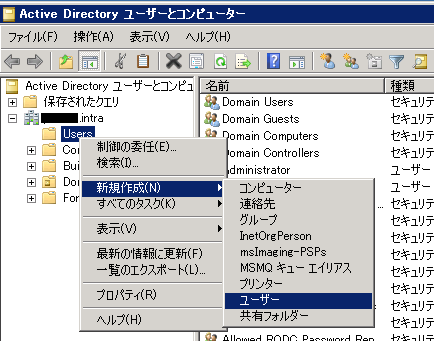
Usersフォルダにて右クリック > 新規作成 > ユーザ
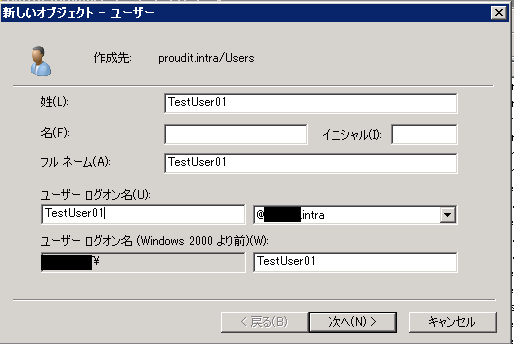
<TestUser01>というユーザを作ってみます。 実際は姓・名の部分に名前を入れます。
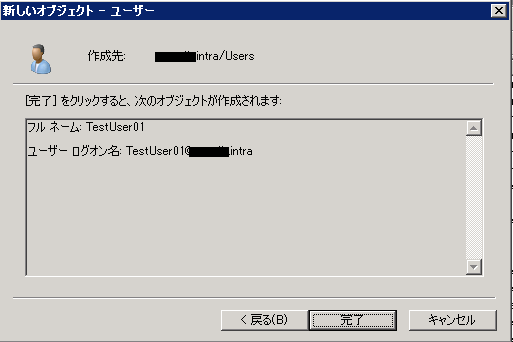
パスワードを入力。 デフォルトで、ユーザは次回ログオン時にパスワード変更が必要にチェックが入っていますが、チェックを外しています。 必要に応じてチェックを外す、そのままにするどちらかでご対応ください。
登録したユーザをグループに追加させたい場合は、ユーザとコンピューター一覧の対象のユーザを 右クリック > プロパティ > 所属するグループ から追加させたいグループを選択すればOKです。
新規作成したユーザをリモートデスクトップ接続するには
ポリシーで接続許可を入れていなければ、デフォルトの状態ではおそらく接続ができません。 リモートデスクトップの接続許可設定が必要です。
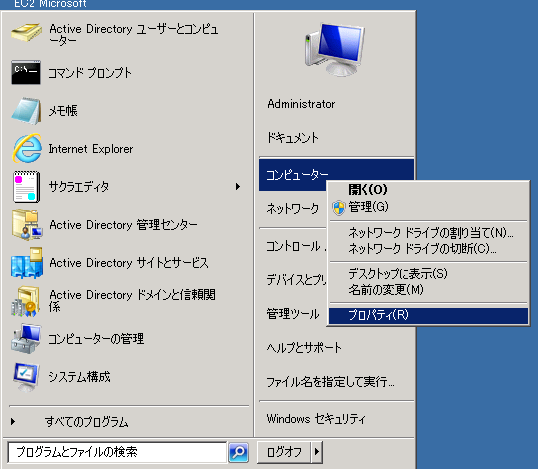
スタート > コンピュータ > 右クリック > プロパティ
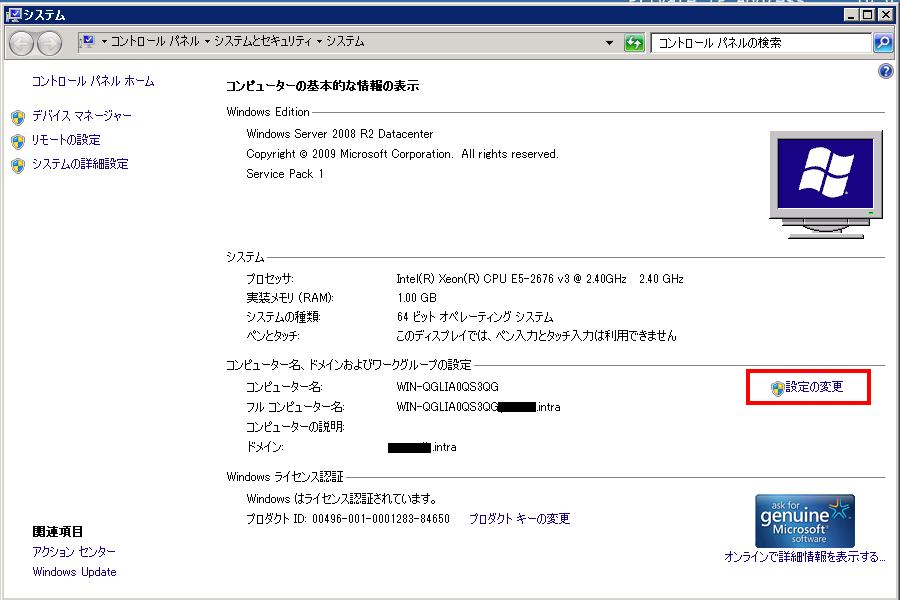
設定の変更
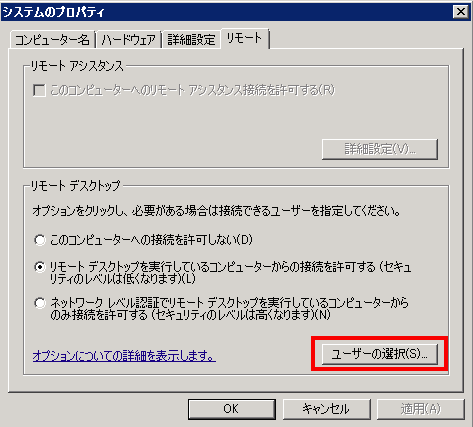
ユーザの選択
リモート接続を許可したいユーザを追加。
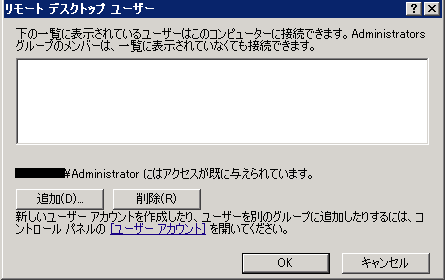
これで完了です。