Macのドメイン参加手順について
はじめに
前提条件 ドメイングループ内に対象のユーザアカウントを作成する。 尚、今回のActive DirectoryはAWSのMicrosoft AD環境での作業です。
コンピューターのドメイン参加とは
管理するActive Directory配下で利用したいコンピューターをドメインに参加させ、ドメイン内の他のコンピュータと共通のアカウントなどを利用できるようにすること。ドメイン参加手順
必要な情報:Active Directoryで作成されたユーザアカウント。 またそれに紐付いたコンピューター名。 ①対象のMacにローカル管理者権限があるユーザでログインする ②DNS設定 システム環境設定 > ネットワーク > 詳細 > DNS > 検索ドメイン(ドメインを追加)


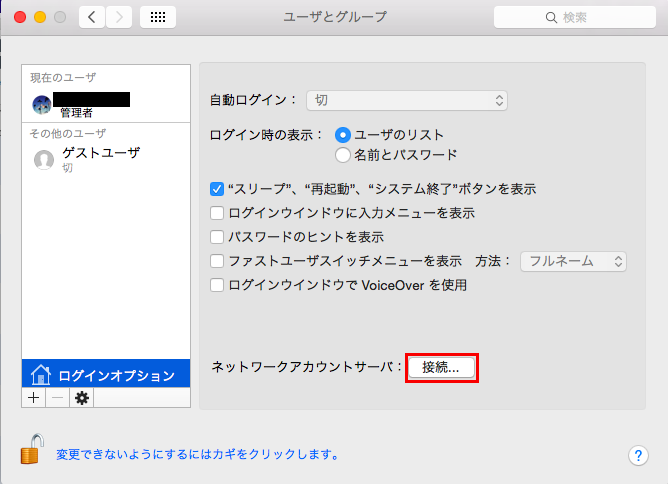
システム環境設定 > ユーザーとグループ > ログインオプション >接続… > ActiveDirectoryを選択
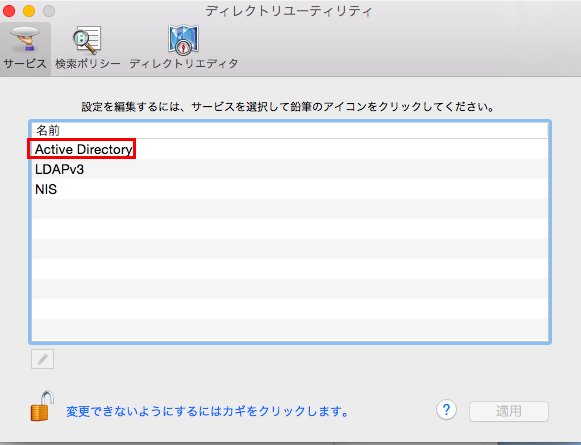
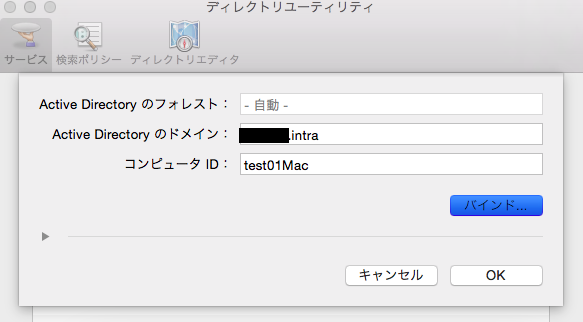
ActiveDirectoryのドメイン:xxxx.intra コンピュータIDを入力しバインドへ
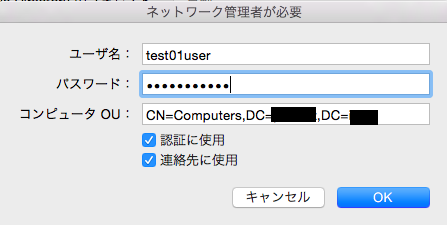
ここで入力するユーザ名とPWについて、注意することがあります。 前提条件でユーザ登録と合わせて、コンピューター名の登録とユーザとの紐付けが必要と前述しました。
コンピューター名の登録とユーザとの紐付けを行わない場合、 Administrator権限の入力をしなければ認証ができないようになっています。 Administrator権限の情報を安易に周知したくない場合がほとんどだと思うので、事前のコンピューター名、ユーザアカウントとの紐付けがおすすめです。
注意点
この状態では端末の管理者権限が付与されておらず、アプリのインストールや設定変更が行えないことがあるため、管理者権限を付与する。
管理 > 管理を許可するユーザ:にチェックを入れ、xxxx.intraを追加する

これでMACからAD環境へのアクセスができるようになりました。
ログアウトせずにMACでユーザを切り替える方法
今回このドメイン参加の方法を検証するにあたって、自身のMACを使っていたわけですが。 ADで作成したユーザアカウントでMACにログインできるかテストする際、 いちいちログアウトするのがとても面倒だったので、簡単にアカウントを切り替える設定をご案内します。
システム環境設定 > ユーザとグループ < クリックして編集を可能にし > ログインイプション
ファストユーザスイッチメニューを表示にチェックを入れる。

そうすると、画面の右上にアイコンが表示される。 これでいちいちログアウトしなくても、アカウントを素早く切り替えて作業することができます〜。